Съвет за PowerPoint за създаване на кръгли портрети и форматирани изображения в презентации Techwok
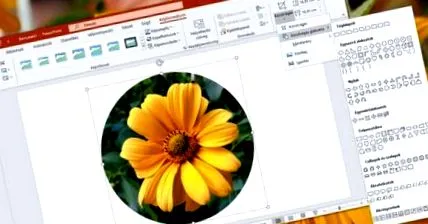
Много хора използват Microsoft PowerPoint ежедневно, за да правят презентации, но в програмата има функции, които малцина знаят. Ето защо мислехме да ви покажем някои от тези решения през следващите седмици с няколко съвета за PowerPoint, така че тези, които не възнамеряват да се потопят твърде дълбоко в света на PowerPoint, но искат да подправят визуалните ефекти на предстояща презентация, можете да се възползвате от тези възможности. Първо, нека видим как е възможно да създавате кръгли портрети и форматирани изображения в PowerPoint.
Съвет за PowerPoint: Създавайте кръгли портрети и форматирани изображения в презентации
В презентация обикновено работим с много изображения и въпреки че те могат да рисуват чудесно в оригиналната си форма, понякога можете да хвърлите много на визуалните елементи, като ги преработите малко: закръгляване на ъглите, създаване на напълно кръгло изображение (това е особено подходящ за портрети) или някаква по-вълнуваща форма. ние ги изливаме.
За щастие, това не изисква никакво графично обучение, всъщност дори не се нуждаем от отделен графичен софтуер. Текущите версии на PowerPoint както на Windows, така и на Mac ни предоставят безпроблемен начин за конвертиране на снимки.
- Като първа стъпка поставете снимка върху текущия слайд на презентацията, която правите. Можете също да направите това, като плъзнете файл с изображение върху вашата презентация в прозореца на PowerPoint, но можете да използвате Вмъкване/Изображения/Този инструмент ... (Вмъкване/Картини/Картина от файл ). Ако е необходимо, ние преоразмеряваме изображението до желания размер по обичайния начин (като хванем един от ъглите, можем да променим размера на изображението).
- Ако имате снимка, може да дойде форматиране: изберете изображението на слайда с едно щракване и след това изберете това, което се появява в лентата с инструменти на лентата. Формат на изображението (Формат на картината) раздел. Сред функциите, които се появяват, са Изрязване (реколта). Щракнете върху стрелката надолу до нея и след това изберете от менюто, което се показва Подрязване във форма (Изрязване във форма) възможност.
- В изскачащия панел щракнете върху формата, от която се нуждаете. В нашия случай това ще бъде форма на кръг/елипса.