Съвет на груповата политика за седмица 2 - Персонализиране на екрани за вход за потребител, само за
БЛОГ ПРЕМЕСТЕН - http://gpo-planet.com
Продължаване на цикъла от съвети за групова политика в петък. Днес ще ви преведа как можете да персонализирате екрана за вход за всички потребители във вашата организация. За да бъдем по-точни, тази кратка статия ще обсъди настройките на груповите правила, които са предназначени да скрият бутона „Промяна на потребителя“ в менюто „Старт“, да изключат звука при стартиране на операционната система и да зададат домейна по подразбиране за екрана за вход. Също така ще разгледаме настройките на груповите правила, за да покажем заглавката и тялото на съобщението, когато влязат, и ще напомним на потребителите, че скоро ще трябва да променят паролата за своя акаунт.
Така че, за да персонализирате екрана за вход за вашите потребители, изпълнете следните стъпки:
-
Отворете щракването „Управление на групови политики“, разгънете възела в дървото на конзолата „Гора:% име на гората%“, възел Домейни, след това възел с името на вашия домейн, след което възел „Обекти на груповата политика“. На възела „Обекти на груповата политика“ щракнете с десния бутон и изберете команда „Създаване“;
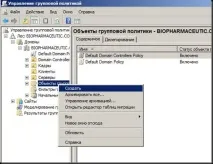
Фигура: 1. Създаване на обект на групова политика
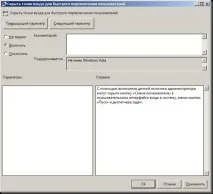
Фигура: 2. Деактивирайте бутона "Промяна на потребителя" в менюто "Старт"
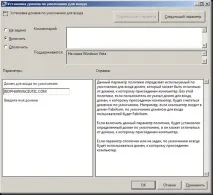
Фигура: 3. Задаване на домейн по подразбиране за екрана за вход
Следните настройки на груповите правила се намират в различен възел. Разгънете възела в дървото на конзолата Компютърна конфигурация \ Политики \ Конфигурация на Windows \ Настройки за защита \ Локални политики \ Настройки за сигурност, отворете настройката на политиката Интерактивно влизане: Заглавна част на съобщението за потребителите при влизане. В диалоговия прозорец Свойства на политиката поставете отметка в квадратчето „Определете следващата настройка на политиката“ и в съответното текстово поле въведете например заглавието на съобщението „Внимание!“ и щракнете върху бутона "ДОБРЕ", както е показано на следната илюстрация:
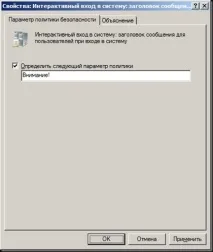
Фигура: 4. Конфигуриране на заглавката на съобщението за влизане на потребители
За да персонализирате текста на съобщението, който потребителите ви виждат, когато влязат, отворете настройката на правилата Интерактивно влизане: Текст на съобщението за потребителите при влизане. В този диалогов прозорец поставете отметка в квадратчето за опциите „Определете следващата настройка на правилата в шаблона“ и в текстовото поле въведете вашето съобщение, например: „Няма ли да е време да започнем да работим, вместо да играем пасианси?“ и щракнете върху бутона "ДОБРЕ";
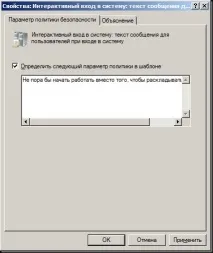
Фигура: 5. Конфигуриране на текста на съобщението за потребители, които влизат
Последната настройка на правилата, която ще конфигурираме, ще бъде да показва съобщение на потребителите, указващо, че паролата им скоро ще изтече и трябва да бъде променена. Отворете настройката на политиката „Интерактивно влизане: напомняйте на потребителите за изтичане на паролата предварително“. В диалоговия прозорец, който се показва, поставете отметка в квадратчето за опциите „Определете следващата настройка на политиката“. За да избегнете досада на потребителите си, задайте съответния контрол на 2 дни. Очаквам вашите потребители да имат достатъчно време, за да излязат със защитена парола. Щракнете върху бутона "ДОБРЕ";
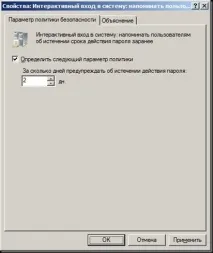
Фигура: 6. Задаване на напомняне за изтичане на паролата