Специални съображения при изрязване на SVG файлове в Silhouette Studio
Има много предимства при използването на SVG файлове в Silhouette Studio, но има и няколко малки неща, които трябва да имате предвид. В тази публикация ще обясня за какво да внимавам при изрязването на SVG файлове в Silhouette Studio.
Софтуерни изисквания
За да можете да отваряте SVG файлове със Silhouette Studio, трябва поне надстройката до така нареченото Designer Edition. Повече информация можете да намерите тук >>
Проверете спецификациите за внос
Silhouette Studio отваря SVG файлове grds. в оригинален размер, т.е. Всъщност не е нужно да се притеснявате за размера, ако искате да приложите проекта в оригиналния му размер.
Единственото изключение от това е, ако случайно зададете неправилна настройка по подразбиране. Струва си просто да разгледате набързо настройките по подразбиране, за да бъдете 100% сигурни.
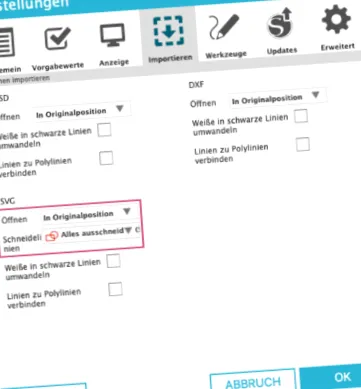
За да направите това, отворете предпочитанията чрез Edit> Preferences или Ctrl + K и отворете раздела Import:
При отваряне трябва да бъде избрано „В първоначална позиция“ или алтернативно „Центрирано“, но при никакви обстоятелства не трябва да се „Побира в страницата“.
Освен това можете да посочите тук в по-новите версии на софтуера, че всички форми на SVG файл трябва да бъдат настроени на „Изрязване на всички“, така че вече не е необходимо да правите това ръчно, когато отваряте всеки отделен файл.
Подредете фигури
Ако файлът на плотера съдържа няколко фигури, може да се наложи да ги подредите по подходящ начин върху виртуалната подложка за рязане. За съжаление не мога да ви освободя от тази стъпка при създаването на файла, защото оптималното позициониране зависи от това с кой плотер правите начертаване (Silhouette Cameo/Portrait/Curio) и колко голяма е подложката и материала, който използвате.
Съвет: Всички форми, които плъзнете до виртуалната подложка за рязане в софтуера, се игнорират по време на процеса на изрязване. Тук можете да поставите всички форми, които не пасват на материала или които трябва да бъдат изрязани в отделен проход.
За да можете да премествате фигурите поотделно, може да се наложи да се прекъсне логическата връзка между отделните фигури. Тази връзка обикновено е групиране в случай на части, които са независими една от друга, но логически свързани. За да разгрупирате, просто щракнете с десния бутон върху една от фигурите в групирането и след това изберете „Разгрупиране“.
След разгрупирането се избират всички фигури, които са били част от групирането. За да можете да премествате фигурите поотделно, първо щракнете някъде в „нищо“, за да отмените този избор. След това можете да изберете и преместите всяка фигура поотделно.
Съвет: Понякога фигурите се групират няколко пъти. Т.е. може да се наложи да се разбият допълнителни групировки, за да се отделят фигури една от друга.
Важно: Когато се разгрупирате, трябва да внимавате да не разбиете групата случайно твърде често. Защото групировките са основни. за да държите фигури на място. Напр. линиите на сгъване също са групирани с формата на контура на кутия. Не искате да разделяте това групиране, защото е важно за успеха на проекта линиите на сгъване да не се загубят и да се позиционират на правилното място в основния формуляр.
Превключете формите към изрязване
В по-старите версии на софтуера (напр. Във версията на софтуера 4.1.206, която все още обичам да използвам), все още не е възможно да се посочи по подразбиране всички редове в SVG файл да бъдат настроени за изрязване. Тук все още трябва да направите това ръчно след отваряне на SVG файла.
Ако забравите тази стъпка, плотерът просто няма да се движи, когато изпратите реда за рязане, или софтуерът ще покаже, че изрязването е завършено, но плотерът не се е преместил.
С зареждането на видеоклипа приемате политиката за поверителност на YouTube.
Научете повече
Винаги отблокирайте YouTube
Ако тази публикация е била полезна или ако имате допълнителни въпроси относно използването на SVG файлове, моля, оставете ми коментар!
много поздрави
твоята Мириам
Оставете коментар отмяна отговор
14 мисли за „специфики относно изрязването на SVG файлове в Silhouette Studio“
Мила Мириам
Тооооолкова лесно ... ако знаете 😉 Благодаря ви много за вашето видео! Много ми помогна. Имам изданието Buisness (моето изглежда много по-различно от вашето ... по-скоро като основата) и преди няколко месеца купих SVG файлове и след това се подразних, че все още трябва да ги проследя (което не го правя трябва 😉) хихихи. Страхотен.
С уважение и прекрасен уикенд
Изабел
Изабел, доволна съм от това
Мила Мириам,
Купих тунелна карта за ваза за цветя от вас в събота. За съжаление Silhouette не отваря запазените файлове в Explorer. Какво греша, моля, помогнете ми?
Много поздрави от Бремен
Жизела Шухардт
Gisela, вие сте извлекли файловете, след като сте ги изтеглили?
Очевидно нямам шанс да получа отговор тук, наистина съм разстроен от моя тунелен файл.
Поздрави Гизела
Разбира се Гизела! Извинете, коментарите понякога се губят! Най-доброто нещо е просто да ми се обадите: 06029-989770 или да ми изпратите номера си, за да мога да ви се обадя! Заедно определено ще разберем къде е заседнал 🙂
Мила Мириам,
Благодаря ви за отговора. Най-доброто нещо, което трябва да направите, е да се обадите и да седнете на компютъра, докато е. Надявам се да можете да разрешите проблема ми. Кога мога да се обадя?
С Най-Добри Пожелания
Жизела
Тази вечер, ако ви устройва или утре в хода на сутринта? Винаги можете да опитате! Ако съм близо до телефона, веднага му отговарям 😉
Интересното е, че с обхвата на функциите, които вероятно ще актуализирам, това ще ми спести много работа 🙂
Мила Мириам,
Благодаря ви много за вашия принос!
Купих Design Edition само преди няколко дни и сега исках да начертая един от вашите файлове за първи път. Разбира се, не можах да започна веднага. Но бях щастлив, че открих вашето видео (погледнах и директно на вашето място. Помислих си, че може би има подходяща информация.), Без дълго търсене. * щастлив *!
Така че, благодаря, също и за вашите страхотни файлове!
С уважение, Кристиане
Мила Мириам,
Благодаря ви за прозорливото видео. Отидох направо при американците за актуализация и успях да се поглезя с Business Edition за еквивалента на 23 € - и това работи 😉 Сега моите файлове Inkscape работят като по часовник.
С уважение и вие и вашите близки имате весела Коледа и щастлива Нова година!
Благодаря ви, че сте наоколо ... Най-накрая си позволих да надстроя до Business Edition, за да мога най-накрая да начертая вашите файлове и тогава не се получи. Silhouette също има съвет, но мисля, че вашият е много по-добър. Благодаря за това.