Софтуер 232key за инструкции RS-232
Следващите инструкции описват стъпка по стъпка как да прехвърлите данни от баланс към всяка програма с 232key.
232key работи във фонов режим, получава данните от скалата, форматира ги и ги въвежда като симулиран вход на клавиатура в друга програма (например в поле за въвеждане на уебсайт или в електронна таблица).
Забележка: За английската версия на 232key и повече информация на английски, посетете 232key.com.
Последна актуализация на тази страница: 28.02.2019
1. Изтеглете и инсталирайте софтуер
Немската версия на 232key за Windows може да бъде изтеглена тук безплатно. Следвайте инструкциите в програмата за настройка.
Ако имате проблеми с изтеглянето, използвайте това алтернативно изтегляне.
2. Свържете везната
Свържете везната към вашия компютър, преди да стартирате програмата. Има различни начини да направите това:
а) Везна и компютър с интерфейс RS-232
Ако и вашият баланс, и компютърът ви са оборудвани с интерфейс RS-232, имате нужда само от съответния кабел за данни RS-232.
б) Баланс с интерфейс RS-232, компютър с USB интерфейс
Ако компютърът ви няма интерфейс RS-232, ще ви е необходим и конвертор на интерфейс от RS-232 към USB. Инсталирането на драйвера за интерфейсния конвертор обикновено се извършва автоматично веднага щом включите интерфейсния конвертор в компютъра. Ако не, моля, изтеглете VCP драйвера от FTDI за вашата операционна система тук и го инсталирайте.
в) Везна и компютър с USB интерфейс
Ако вашият баланс има USB връзка, в везната вече е вграден интерфейсен конвертор от RS-232 към USB. Трябва само да свържете и включите везната чрез USB, драйверът обикновено се инсталира автоматично (ако не, моля инсталирайте и FTDI драйвера, наличен тук за нашите USB везни от Ohaus).
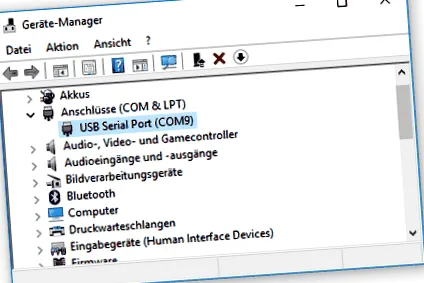
В случаите b) и c) се появява в диспечера на устройствата в контролния панел под Връзки (COM и LPT) нов "USB сериен порт (COMx)". По-късно трябва да изберете този интерфейс в 232key за комуникация с везната (точка 4):
3. Конфигурирайте скалата
Когато купувате 232key Plus с везна, ние го настройваме така, че прехвърлянето да се задейства с натискане на бутон на везната. Вече не трябва да настройвате нищо.
Ако искате да промените режима на предаване, напр. така че стабилното тегло да се прехвърля автоматично, моля, обърнете се към информацията в ръководството за експлоатация. Разбира се, ние сме на разположение, за да отговорим на всички въпроси, които може да имате преди и след покупката.
В случай на везни, закупени без софтуер или другаде, може да се наложи да активирате трансфера на данни на везните и да зададете режим на предаване. 232key може да се използва с везни, които поддържат прехвърлянето с натискане на бутон или автоматичното (еднократно) прехвърляне на стабилно тегло. Несъвместимите режими на измерване са режим на непрекъснато предаване и команден режим.
4. Конфигурирайте 232key
Стартирайте 232key и изберете в раздела вход Изберете интерфейса (COM порт), към който балансът е свързан към вашия компютър (в много случаи ще се появи само един интерфейс, който вече е избран). В нашия пример това все още е "COM4":
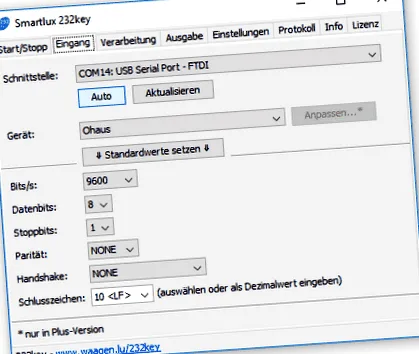
Ако не сте сигурни, натиснете бутона Auto и клавишът 232 ще се опита да определи правилния интерфейс (за това никое друго устройство не трябва да бъде свързано чрез RS-232 и свързаният баланс трябва да поддържа ръкостискане, какъвто е случаят с всички A&D баланси, например, но не е случаят с Охаус).
По принцип за компютри с „истински“ сериен интерфейс „COM1“ обикновено е правилният избор (вижте точка 2а от тези инструкции). Когато използвате интерфейсен конвертор от RS-232 към USB (2b) и с везни от Ohaus с USB интерфейс (2c), можете да разпознаете интерфейса с помощта на производителя на чипове FTDI (напр. "COM4: USB сериен порт - FTDI").
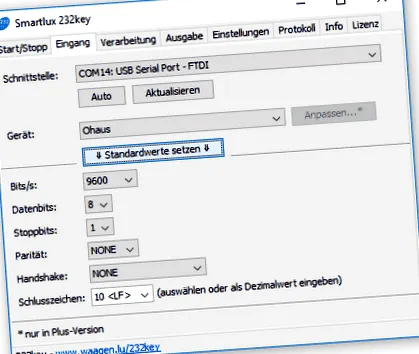
След това изберете под Устройство изберете използвания баланс (напр. "Ohaus") и го заредете с едно щракване Задайте стойности по подразбиране стандартните настройки за интерфейсните параметри (битове/битове, битове за данни, стоп битове, паритет и терминатор):
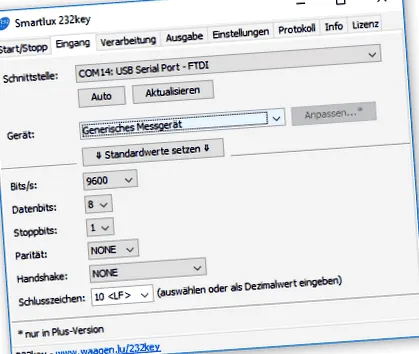
Ако вашият баланс не е закупен от нас и не е включен в списъка, изберете "Общо измервателно устройство" и въведете ръчно параметрите на интерфейса, като използвате инструкциите за експлоатация или описанието на интерфейса на вашия баланс:
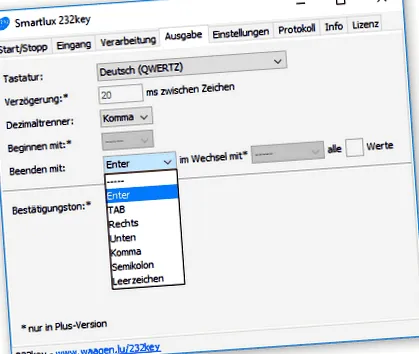
в изход-Tab, моля, изберете оформлението на клавиатурата (обикновено "немски (QUERTZ)") Ако вашето оформление не е в списъка, моля, изберете "Всички (режим на съвместимост)" (наличен от версия 2017.1.2.0), 232key след това използва метода за въвеждане Alt-Numpad . Можете също така да определите кой Десетичен разделител 232key трябва да се използва при предаване на тежестта: точка или запетая, напр. "2.84" или "2.84". Отзад Излезте с можете да изберете допълнителен клавиш, който трябва да "натисне" клавиша 232 автоматично след въвеждане на теглото, напр. „Enter“ или „Arrow Down“:
Това завършва основната конфигурация. Настройките се запазват автоматично и се зареждат при следващото стартиране на програмата.
Въведете лицензионния ключ 232key Plus
Ако сте закупили лиценз 232kez Plus, допълнителните функции, описани тук, са ви достъпни. За да активирате това, моля, копирайте лицензионния ключ от имейла, който сте получили от нас, променете на 232key в Разрешително-Tab, щракнете в полето за въвеждане, поставете лицензионния ключ с Ctrl + V и кликнете върху Добре.
Ако вашият лицензен ключ не е приет, моля, проверете информация-Tab дали използвате 2017 версия на 232key (по-старите версии не приемат нови лицензионни ключове).
5. Установете връзка в 232key
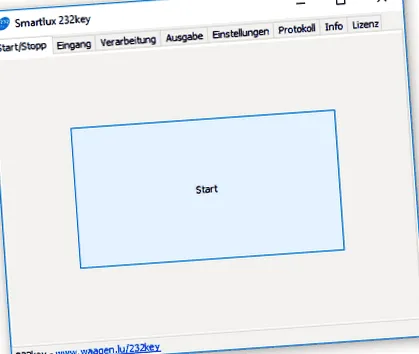
Щракнете върху 232key in Старт/стоп-Раздел на започнете-Студ Програмата установява връзка чрез избрания интерфейс (COM порт) и чака данните да бъдат прехвърлени от баланса:
6. Позиционирайте курсора
Преминете към програмата, в която искате да напишете теглото (целево приложение). Поставете курсора там, където го искате, напр. в полето за въвеждане на тежестта.
7. Прехвърлете данни от баланса
Поставете обект върху свързаната скала и натиснете бутона за прехвърляне на данни (често с етикет „Печат“ или „Данни“). Някои везни също могат да бъдат настроени по такъв начин, че прехвърлянето да се извършва автоматично след всеки процес на претегляне.
232key "набира" тежестта в позицията на курсора, напр. в полето за въвеждане на тежестта на уебсайт:
Нашата оферта не е насочена към потребители (хора, които поръчват за свои лични нужди)!