След 60 секунди как да обърнете снимка в PowerPoint
Руски (пуски) превод от Елън Нелсън (можете да видите и оригиналната статия на английски)
PowerPoint ви позволява да добавяте всякакви медийни файлове към вашата презентация, като изображения.
Нека се научим как да огледално и манипулираме изображенията направо в PowerPoint.
Забележка: за този урок използваме шаблона на Simplicity PowerPoint. Можете да намерите още PPT шаблони за презентации в GraphicRiver или в нашето Крайно ръководство за най-добрите шаблони на Microsoft PowerPoint.
Как бързо да обърнете чертеж на PowerPoint
1. Поставете картината, която искате да обърнете, в PowerPoint
Ще започна с поставяне на изображение от моя клипборд. Ще го поставя върху платното и след това ще го мащабирам, като го държа Shift и в същото време натиснете и дръпнете ъгъла. Изображението изглежда добре, но трябва да се обърне.
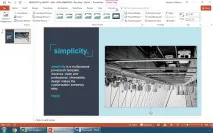
2. Обърнете чертежа в PowerPoint хоризонтално или вертикално.
Избирайки картината, нека се уверим, че менюто PowerPoint е отворено на лентата: Инструменти за изображения> Форматиране. Нека кликнете върху бутона Завъртане от дясната страна. Ако избера Обърнете отгоре надолу, тогава изображението ще бъде огледално вертикално.