Сканиране на множество страници в един файл, вместо да запазвате всяка сканирана страница в
- Начална страница
- Русия
- DCP-7010R
- Често задавани въпроси и отстраняване на неизправности
- Сканиране
- Сканиране от компютър (за Windows)
- faq00002578_001
Сканирайте множество страници в един файл, вместо да записвате всяка сканирана страница в отделен файл.
За да извършите многостранично сканиране на един файл, сканирането трябва да бъде конфигурирано да използва тип файл, който поддържа многостранични документи. Следвайте инструкциите по-долу:
Можете да използвате ADF (автоматично подаващо устройство) или стъклото на скенера, за да сканирате документ.
Сканиране с автоматично подаващо устройство за документи (ADF)
Стъпка 1: конфигурирайте сканирането да функционира
Първите две стъпки съдържат 2 вида инструкции: съответно за Windows и за Macintosh. Следвайте инструкциите, специфични за вашата операционна система, и след това преминете към стъпка 3.
(Windows 2000/Windows XP/Windows Vista/Windows 7)
Щракнете Windows/Старт (старт) -> (Всички програми ((Всички) Програми) -> Брат -> XXX-XXXX (Където XXX-XXXX указва името на модела на устройството) -> ControlCenterx.
Приложението ControlCenter ще се зареди в системната област до системния часовник. (Иконата на приложението изглежда като син квадрат с надпис CCx.)
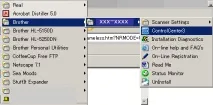
- На началния екран докоснете. Ако на началния екран няма бутон, щракнете с десния бутон върху празно място и щракнете върху лентата Всички приложения.
- Щракнете Помощни програми на Brother.
- Изберете вашето устройство от падащото меню.
- Щракнете Контролен център.
Приложението ControlCenter ще се зареди в системната област до системния часовник. (Иконата на приложението изглежда като син квадрат с надпис CCx.)
За да стартирате програмата, щракнете двукратно върху иконата Контролен център, разположен в лентата на задачите. Преминат към стъпка 3.
-
Отворете ControlCenter, като щракнете върху Macintosh HD ->Библиотека ->Принтери ->Брат ->Помощни програми ->Контролен център ->ControlCenter.app
Приложението ControlCenter ще се зареди в лентата на задачите до системния часовник.
За да стартирате програмата, щракнете върху прекия път Контролен център, намира в лентата на задачите и след това щракнете Отворете.
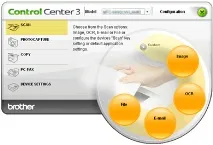
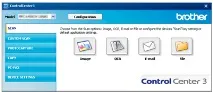
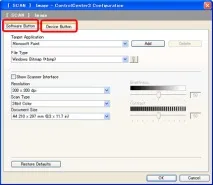
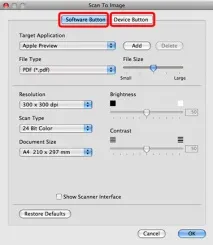
В раздела Софтуерен бутон конфигурира бутона ControlCenter Scan To scan. В раздела Бутон за устройство конфигурира ключа за хардуерно сканиране на устройството Brother. Изберете раздела, в който искате да промените настройките.
В полето Тип файл изберете тип файл, който поддържа многостранични документи:
а) PDF (* .PDF)
б) Tiff Multipage/Некомпресиран (* .tif)
в) Tiff Multipage/компресиран (* .tif)
Стъпка 2-1: Използване на Сканиране до от ControlCenter
-
Поставете документа за сканиране в автоматичното подаващо устройство (ADF).
Стартирайте ControlCenter, следвайки инструкциите в етап 1.
Стъпка 2-2: Използване на клавиша за сканиране на вашето устройство Brother