Ръководство за поверителност за снимки, публикувани във Facebook
Facebook се превърна в едно от най-използваните решения за публикуване на лични снимки в интернет, поради факта, че в Румъния има много потребители на тази социална мрежа (над 4,6 милиона, според данни на Facebrands).
По този начин можете веднага да разберете какво са направили приятелите ви, къде са се забавлявали напоследък и с кого прекарват свободното си време.
Обратното на медала е, че понякога можете да разберете за приятелите си неща, които те не биха искали да разкрият в интернет, но които се появиха във Facebook заради приятел, който ги снима в неподходяща поза и ги маркира в това изображение.
Вероятно ви се струва смешно, но какво да кажем за това, че сте жертва на неподходяща снимка, която се появява в профила на приятел и ако нямате правилните настройки, включително във вашата хронология, без друга ваша намеса? И ако си мислим, че тези снимки могат да се видят незабавно от всички ваши приятели, нещата стават още по-сложни.
Затова в това ръководство ще ви покажем стъпките, които трябва да следвате, за да избегнете и премахнете от интернет снимките, в които се появявате.
Как да избегнем приятел, който автоматично ви маркира на снимка
Във Facebook всеки приятел може да свърже снимка с вашето име с прост таг. За да избегнете появата на такава снимка веднага в профила ви и да бъде видяна от почти всеки, е важно да активирате опцията, чрез която трябва да дадете изричното си съгласие определена снимка да бъде маркирана с вашето име.
За да направите това, отворете Настройките за поверителност от горното дясно меню (щракнете върху стрелката в горния десен ъгъл, след това щракнете върху Настройки за поверителност) и въведете Редактиране на настройките вдясно от подменюто Хронология и маркиране. По темата на това ръководство се интересуваме само от някои опции тук.
- Прегледайте приятелите, които ви маркират, преди да се появят във вашата времева линия - Тази опция трябва да бъде настроена на На така че снимките, на които сте маркирани, да не се показват автоматично във вашата времева линия. Ако в момента е включен изключен, щракнете върху опцията и изберете Активирано в менюто, което се появява.
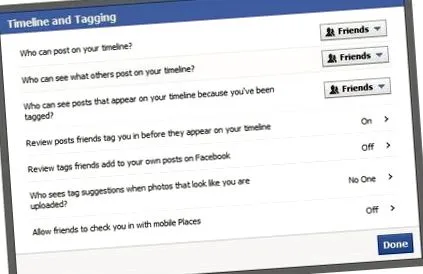
Активира опцията за ръчно одобряване на маркери в снимки
- Кой може да вижда публикации, които се появяват във вашата хронология, защото сте били маркирани? - Тук можете да изберете кой да вижда снимките, които сте маркирали, и можете да изберете снимките да бъдат публични, видими за приятели или за определен списък с приятели. Ако искате те да бъдат видими само за вас, щракнете върху Персонализиран и изберете Само аз в следващото меню.
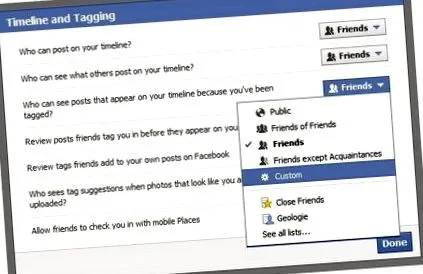
Изберете кой може да вижда снимките, които сте маркирали
- Кой вижда предложения за тагове, когато се качват снимки, които изглеждат като вас? - Facebook има опция, въз основа на която може автоматично да определи дали се появявате на снимка въз основа на вашите имена от други снимки, публикувани в социалната мрежа. Препоръчваме ви да деактивирате тази опция, особено след като системата за разпознаване на лица може да се провали и трябва само да изберете опцията. Никой.
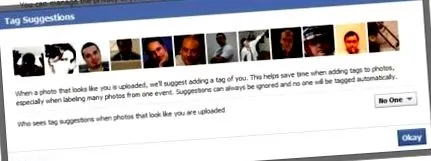
За предпочитане е да деактивирате опцията за автоматично свързване на вашето име със снимките, на които се появявате
Отсега нататък, когато някой ви маркира на снимка, ще трябва да одобрите ръчния маркер, за да се появи тази снимка във вашата хронология. За да направите това, въведете вашия профил и изберете Дневник дейност, след което ще трябва да одобрите маркерите, както е на изображението по-долу:
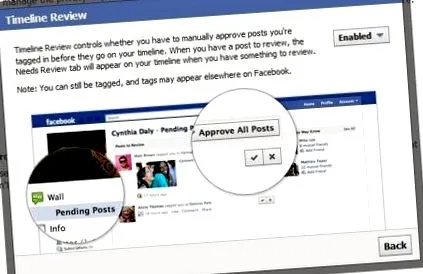
В това меню вие одобрявате таг за определена снимка във Facebook
Какво правите, ако се появите на неподходяща снимка във Facebook
Току-що сте задали името ви да бъде свързано със снимка само след одобрението ви, но какво ще стане, ако вече сте били маркирани на неподходяща снимка?
В такава ситуация отидете до снимката, която сте маркирали, и задръжте курсора на мишката върху нея, така че менюто с опции да се появи в долната част. След това кликнете върху Настроики и изберете опцията Подаване на сигнал/премахване на маркер, точно както на снимката по-долу.

Опцията Report/Remove tag ви помага да премахнете етикет от снимки
Следващата стъпка е да изберете една от опциите, които се появяват. Ако наистина се появявате на тази снимка, изберете опцията Искам да премахна този маркер. Ако не се появи на снимката и тя не ви представя по никакъв начин, можете да изберете опцията Спам или измама от менюто Не, тази снимка е за нещо друго, за да се избегне повтаряне на подобни ситуации.
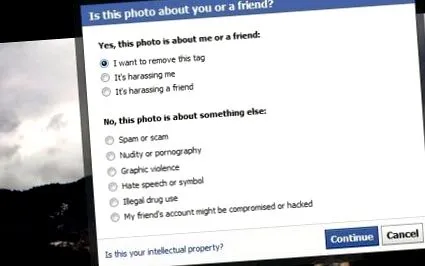
Изберете причината, поради която искате да премахнете маркера от картината
С щракване върху продължи стигаме до още по-интересно меню, в което имаме опцията за трайно блокиране на потребителя, който ни е маркирал на тази снимка.
Първият вариант е просто да изтриете маркера, но снимката ще остане във Facebook. Но ако искате тази снимка да не съществува повече във Facebook, защото може да ви постави в неудобна ситуация, можете да изберете Помолете [името на приятеля] да заснеме снимката. По този начин ще изпратите съобщение до приятеля си, като го информирате, че искате да изтриете снимката от Facebook.
И накрая, третият вариант е най-драстичният: Блокиране [име на приятел]. С тази опция вече няма да имате взаимодействие с този човек и снимките му повече няма да се появяват във вашата хронология.
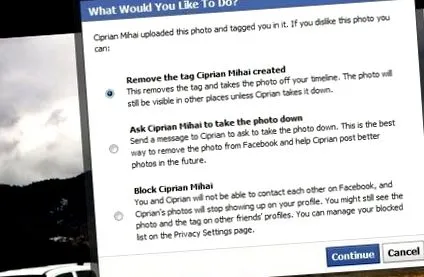
След премахване на маркера можете да поискате да изтриете снимката или дори да блокирате потребителя
По този процес името ви вече няма да бъде свързано с тази снимка, но е много важно да запомните, че снимката все още ще бъде достъпна във Facebook и може да бъде видяна от приятелите, които са я качили, или дори от всички потребители на Facebook, ако е публично.
Кой може да види снимките, които качвате
Също толкова важни, колкото и снимките, на които се появявате, са и тези, които качвате. Ако искате да качите снимка, но не искате никой да я вижда, трябва да изберете това, преди да качите снимката.
В менюто за качване на снимка, вдясно и веднага вляво от бутона за публикуване, който качва снимките, има опцията, която ви позволява да управлявате това. Щракнете и от списъка, който се появява, можете да изберете снимката да бъде обществена или видима само за приятели. Ако искате нещо по-конкретно, щракнете върху Персонализиран.
Тук имате опцията да направите снимката видима за определени хора, дори като просто напишете името им, но също така имате възможност да скриете снимката от един от вашите приятели, дори ако останалите приятели могат да я видят.
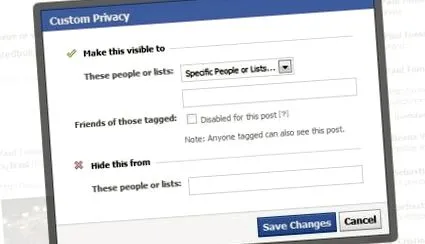
Можете да изберете дадена снимка да може да се гледа само от определени приятели
За снимки, които вече сте публикували във Facebook, за които искате да промените тези опции, изберете снимката и щракнете върху малкия бутон, наличен в полето вдясно от датата на публикуване на снимката, за да активирате менюто. Стъпките са същите, както по-горе.
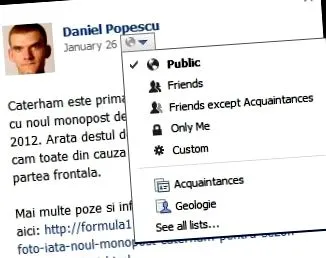
Можете да промените настройките за поверителност на снимка дори след като я качите
заключения
Въпреки че са доста добре скрити през дебелите менюта, опциите, чрез които можете да премахнете връзката си със снимка, съществуват и могат да бъдат използвани доста лесно. Винаги е добре да бъдете внимателни, поради което особено препоръчваме да следвате нашите съвети в първата част на това ръководство, за да не се окажете автоматично маркирани в снимки без вашето съгласие.
Също така е добра идея да обърнете внимание на хората, които имат достъп до снимките, които сами публикувате във Facebook поради причините, изброени по-горе.