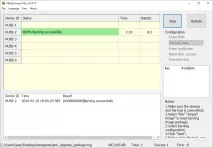
Ръководство за надстройка на фърмуера за Amlogic Devices
Ръководството за надстройка на фърмуера ще ви помогне да мигате вашето устройство на базата на гнездо S905 S805
ПРЕДИ ДА ЗАПОЧНЕШ
От какво имаш нужда:
- Файл с изображения
- Компютър
- USB OTG кабел
- Windows XP (32/64 бита)
- Windows 7 (32/64 бита)
- Windows 8 (32/64 бита)
- Windows 10 (32/64 бита)
Междувременно няма нужда да се притеснявате за това. " ВНИМАНИЕ!
Ако сте изтеглили zip архив с фърмуер OTA, има два начина за актуализиране на вашето устройство: чрез Android (по-долу е показано как да го направите) или чрез менюто за възстановяване.
Ако сте изтеглили пълния фърмуер (zip архив, включително img файл, това ръководство и USB Burning Tool), моля прочетете следните инструкции.
USB Burning Tool е обща програма за актуализация на фърмуера за всички устройства на Amlogic
1. Трябва да изтеглите архива с фърмуера. Трябва да се уверите, че изтегленият фърмуер е подходящ за вашето устройство, в противен случай актуализацията на фърмуера може да доведе до опасни последици.
2. Разархивирайте zip архива. В получената директория можете да намерите файла на фърмуера “img” и USB_Burning_Tool _v2.0.5.15.
3. Инсталирайте USB_Burning_Tool _v2.0.5.15. По време на инсталацията трябва да разрешите инсталирането на допълнителни драйвери за устройства Amlogic.
4. Стартирайте програмата и сменете езика в менюто на английски
Междувременно няма нужда да се притеснявате за това. "
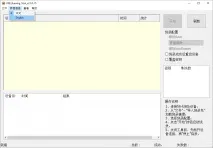
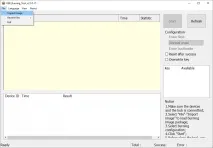
5. Отворете файла на фърмуера (File-Import Image) и щракнете върху "старт".
6. Свържете вашето устройство към компютъра чрез OTG USB кабел. Устройството ще се включи автоматично.
7. Когато компютърът открие устройството, мигането ще започне автоматично. Ако това не се случи, проверете дали драйверите amlogic са инсталирани в диспечера на устройствата и ги инсталирайте отново.
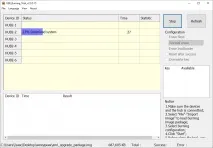
8. След мигане на устройството, ще видите съобщението „резултат: изгаряне успешно“, след което натиснете „стоп“.