ReadSpeaker - четене на уебсайтове - NABU
Как да използвам функцията за четене на ReadSpeaker
С ReadSpeaker можете просто да прочетете текста на уебсайт. Услугата предоставя помощ за потребители, които имат проблеми с четенето на онлайн текстове. Ние показваме как работи и как можете да го настроите според вашите предпочитания.
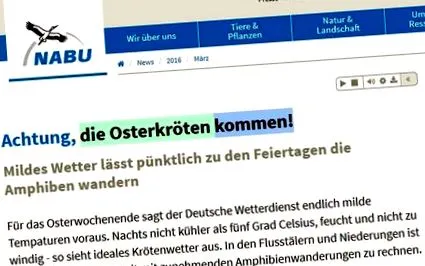
Това опростява достъпа до уебсайтове и подобрява потребителското изживяване. За вас като потребител не е необходимо да изтегляте софтуер или други подобни.
Когато изберете текстови пасажи, в прозорец до показалеца на мишката се появява бутон за четене, с който можете да активирате четенето на избрания текст.
Как работи?
Просто кликнете върху бутона Четене, за да прочетете съдържанието на уебсайта:
Вече ще се появи контролен панел (вижте изображението по-долу) и ReadSpeaker автоматично ще започне да чете уебсайта.
С контролния панел можете:
- пауза и възобновяване на функцията за четене
- спрете функцията за четене
- регулират силата на звука
- Изберете "Настройки", ако искате да коригирате настройките на услугата
- Кликнете върху „Изтегляне“, за да изтеглите аудио файла
- затворете контролния панел
Можете да използвате комбинацията от клавиши Tab/Shift + Tab, за да навигирате в контролния панел и да активирате отделните бутони или връзки с клавиша Enter.
Слушайте избрания текст
Изберете част от текста и след това щракнете върху бутона за четене, който се появява до показалеца на мишката. Когато кликнете върху бутона за четене на глас, ще се появи контролен панел (вижте изображението по-долу) и ReadSpeaker автоматично ще започне да чете избрания текст.
Настройки
В менюто с настройки можете:
- задайте дали текстът да се откроява по време на четене
- задайте дали текстът да се подчертава от дума на дума и/или изречение по изречение
- Задайте вида и цвета на подчертаването
- Изберете дали изречението, което се чете в момента, да се показва в текстово поле в долната част на страницата с увеличен шрифт и едновременно подчертаване на текст.
- задайте дали скоростта на четене трябва да бъде бавна, бърза или средна
- Задайте дали страницата трябва автоматично да превърта надолу по време на четене
- задайте дали бутонът за четене на глас да се показва, когато текстовите пасажи са маркирани
- нулирайте всички настройки до стойностите по подразбиране
Можете също да слушате опциите за настройки, като щракнете върху бутона Прочетете на глас в горния десен ъгъл на прозореца Настройки.
За повече информация, моля, посетете уебсайта за текст към реч на ReadSpeaker.