Разширяване на възможностите на макросите в Excel с помощта на инструментите на Visual Basic
Бележката е написана от Андрей Макаренко
Всеки, който трябва да използва функции на Excel, на определен етап е изправен пред проблема с ограничената функционалност на предложената функционалност. Първият изход от тази ситуация е все по-задълбочено проучване на вградените възможности (запознавайки се с тази тема, никога не се уморявате да бъдете изумени както от богатството на възможностите, предлагани от Excel, така и от оригиналността на решенията за използвайки ги). Трябва обаче да се признае, че съществуващите ограничения са обективни, тъй като „Не можете да схванете необятността“, от една страна, и изучаването на специфични функции на Excel не се изисква никъде, освен Excel, от друга.
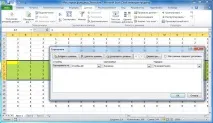
Фигура: 1. Диалоговият прозорец за сортиране предоставя широка гама от опции; за да увеличите изображението, щракнете с десния бутон върху него и изберете Open image в нов раздел
Изтеглете бележка във формат Word или pdf, примери във формат Excel (с макроси)
Всяко често повтарящо се действие може и трябва да бъде автоматизирано. Например, нека вземем сортирането по дадена колона - „AE“ (нарочно избрахме изтритата колона, тъй като ръчният й избор е труден). За да се извърши, се извършват следните действия (използваме Excel2010):
- Изберете редовете за сортиране
- Извикваме диалоговия прозорец Данни -> Сортиране
- В полето „Сортиране по“ изберете колоната „AE“
- Щракнете върху Ok
Средно операцията отнема 15 секунди. През деня го повтаряме 200 пъти.Общо 3000 секунди или почти час тъп повторение. Защото Правим тези операции, искаме да се отървем от тях! За да не задълбавате в обектния модел на Excel (нямаме за цел да станем велики програмисти), можете значително да опростите задачата, като използвате механизма на макросите. Ще запишем последователността на необходимите действия и след това ще ги финализираме за нашите задачи. Макросите в Excel са деактивирани по подразбиране (по-точно можете да ги записвате, но не можете да запазвате или отваряте файл с макроси). За да активирате възможността за работа с макроси, отидете на File -> Options -> Trust Center -> Trust Center Settings -> Macro Options -> Enable All Macros. Сега можете да запазите оригиналния файл с разширение * .xlsm - файл на Excel с поддръжка на макроси.
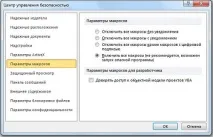
Фигура: 2. Включително възможността за изпълнение на макроси, вие превключвате към себе си контрол върху защитата от вируси
Предоставяме си удобен достъп до инструменти за програмиране: Файл -> Опции -> Лента с инструменти за бърз достъп. Поставете "челюстта" от дясната страна (Персонализиране на лентата) срещу полето за разработчици.
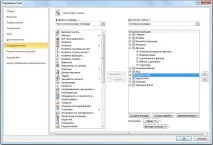
Фигура: 3. Показвайте раздела Developer на лентата
Разделът за програмисти се появи в лентата. Изберете го и в секцията Code щракнете върху Record Macro. Макросът може да се стартира и чрез щракване върху бутона в лентата на състоянието на Excel в долния ляв ъгъл на прозореца (Фигура 4). След като започнете да записвате макрос, този бутон променя външния си вид и сега можете да го използвате, за да спрете записването на макрос.
Фигура: 4. Бутон в лентата на състоянието, активиращ началото на макрозапис
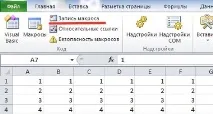
Фигура: 5. След като щракнете върху бутона Record Macro, името му се променя на Stop
Даваме име на макроса, присвояваме клавишната комбинация Ctrl + q (фиг. 6) и започваме да записваме последователността на извършените действия.
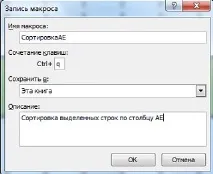
Фигура: 6. Макро параметрите могат да бъдат зададени и променени по-късно в диалоговия прозорец Макроси