Разширяване на динамичния обхват # 1
В този урок ще ви покажа как да създадете илюзия за разширяване на динамичния обхват на снимка (всъщност в крайното изображение той със сигурност не се разширява, а просто преразпределя тоналния диапазон на отделните области). Това не е HDR по смисъла на термина, който се прилага към изображения, които са хипертрофирани от различни подробности за приставки. Необходимо е да се прилага такова лечение там, където е наистина необходимо. Няма такава нужда от нашата снимка. Ще работим със стандартни инструменти на Adobe Photoshop CS5
За да реализираме ефекта на разширяване на динамичния диапазон, са ни необходими 3 JPEG изображения, направени с експониране в скоби +2 спирки или три изображения, преобразувани от един RAW файл във формат TIFF или PSD с различна експозиция. Как да направите това е описано в урока "Camera Raw за начинаещи # 12"
Можете, разбира се, да нарисувате детайли в сенки и акценти дори на етапа на работа в Камерата на Adobe сурова, но факт е, че алгоритмите за параметрите Попълнете светлината и Компенсация на експозицията, въз основа на почти същото неравно маскиране като филтъра Контурна острота, все още са несъвършени и дават не много добро качество на картината на изхода. Във Photoshop можем напълно да контролираме процеса, потискайки нежеланите артефакти навреме.
Зареждаме снимките си в един файл във Photoshop. Трябва да вземете този сандвич от слоевете: долният слой е картина с нормално експозиция, вторият слой е картина с експозиция + 2 стъпки, горен слой - картина с експозиция - 2 стъпки.
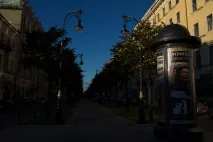
Сега изключете видимостта на горните два слоя и погледнете оригиналното изображение с нормална експозиция. Виждаме, че липсват подробности в сенките и акцентите. Нека поправим ситуацията.
Включете първо видимостта на слоя +2EV и отидете при него. От това изображение ще вземем подробностите за сенчестите области. Няма да използваме маски, а ще използваме стила на слоя или по-скоро параметрите на смесване. За да направите това, отворете прозореца на стила на слоя. Интересува ни долният блок с контроли за тоновия диапазон на наслагването (закръглено в червено)
След това разделяме десния бутон, отговорен за светлите тонове, на две части (за това трябва да задържите ALT и плъзнете половината на регулатора с мишката). Преместете половината от регулатора в крайно ляво положение
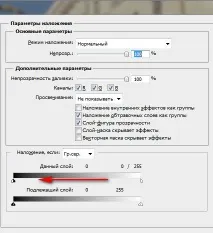
Сенките в изображението вече са много по-светли и по-детайлни. Вярно е, че изображението е станало с нисък контраст, но ще го поправим в следващите стъпки.
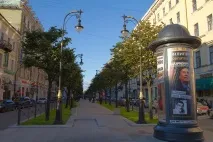
Сега включете видимостта на горния слой
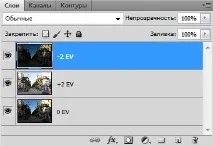
От този слой ще вземем подробностите за акцентите. Извикайте прозореца на стила на слоя, като щракнете двукратно върху слоя извън името и миниатюрата му. Сега разделете левия контрол за горния слой, който отговаря за тъмните тонове, и преместете половината в крайно дясно положение.