Raspberry Pi като евтин; необходим HD; Камера за сигурност: 5 стъпки (със снимки)
Съдържание:
- Оборудване:
- Стъпка 1: фон
- Стъпка 2: хардуерни компоненти
- Стъпка 3: Инсталирайте Raspbian
- Стъпка 4: Свържете се чрез SSH
- Стъпка 5: активирайте WiFi
- Стъпка 6: Съберете хардуера
- Стъпка 7: Инсталирайте софтуера за откриване на движение
- Стъпка 8: Запазете видеоклипове в споделена папка на Windows
- Стъпка 9: Поправете автоматичното стартиране на Motion
- Стъпка 10: Сглобяване на камерата
- Стъпка 11: Достъп до потока на живо
- Стъпка 12: Достъп до потока на живо от всяко място
- Стъпка 13: следващи стъпки
- 7 души направиха този проект!
- Видра Сико го направи!
- Полбрайт го направи!
- AkramM3 го направи!
- badjr го направи!
- Магкопян го направи!
- Калдес го направи!
- scavix го направи!
- препоръки
- 1986 Raspberry Pi видео звънец
- Вертикална аркадна лента с вграден LED дисплей PIXEL
- Страхотен Интернет на нещата
- Състезание за Arduino 2019
- Конкурс за наука в класната стая
- Градинско състезание
- 411 дискусии
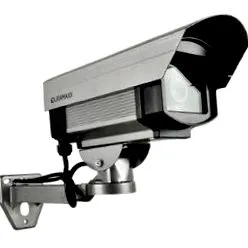
Тези инструкции описват как да изградите камера за наблюдение, базирана на микрокомпютър Raspberry Pi, който записва HD видеоклипове, когато нещо се движи в наблюдаваната зона. Живото изображение може да се гледа от всеки уеб браузър, включително мобилния ви телефон, докато сте в движение.
Какво би искал да имаш:
- Гледайте потоци на живо във всеки уеб браузър от всяко място
- Записвайте всяко движение във видео файл
Оборудване:
Стъпка 1: фон
Чували ли сте някога за Raspberry Pi? Това е евтин микрокомпютър, който може да работи с Linux и има безкрайно разширяемост. Това струва само около $ 35 и отваря безкрайни възможности в това, което можете да изградите с него. Официалният уебсайт може да бъде намерен на адрес http://www.raspberrypi.org/
Стъпка 2: хардуерни компоненти
Нуждаем се от хардуер за този проект. Това е списък на най-важните неща, от които ще се нуждаем:
Стъпка 3: Инсталирайте Raspbian
sudo apt-get install rpi-update sudo rpi-update
И също така актуализирайте всички пакети:
sudo apt-get актуализация sudo apt-get надстройка
Стъпка 4: Свържете се чрез SSH
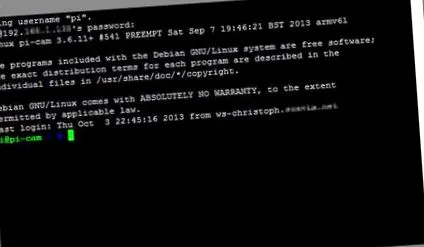
След като основната конфигурация е завършена, трябва да установите връзка с вашето Raspberry устройство от вашия компютър. Можете да се свържете с конзолата на Linux от всеки компютър във вашата локална мрежа и да я управлявате така, сякаш седите пред нея. Това е много важно, защото веднъж инсталиран далеч от вашия работен плот, ще трябва да актуализирате и промените конфигурацията на тази камера по всяко време, без да я махате от стената и да я връщате обратно на бюрото.
Не забравяйте, че тази камера не е просто устройство за изхвърляне, тя е много мощен компютър с операционна система Linux. Не се ограничава до това, което обясняваме сега; Той проследява всяко развитие на софтуера, така че винаги можете да инсталирате актуализиран софтуер и допълнителни модули по-късно.
Първо, имате нужда от софтуер, за да установите връзка с конзолата на Linux на Raspberry. За Windows се нуждаете от допълнителния (безплатен) софтуер PuTTY. Изтеглете го от уебсайта на PuTTY, инсталирайте го и се свържете с вашето Raspberry Pi устройство:
Отсега нататък вече нямате нужда от монитор или клавиатура на малината.
Стъпка 5: активирайте WiFi
sudo nano/etc/network/interfaces Сега добавете тези редове в края на файла (или променете съответно съществуващите редове):
allow-hotplug wlan0 iface wlan0 inet dhcp wpa-ssid "ВАШАТА МРЕЖА SSID" wpa-psk "WIFI ПАРОЛА" (Въведете SSID и паролата за вашата WiFi мрежа.)
Рестартирайте Raspberry с тази команда и проверете дали връзката с вашата WiFi мрежа е установена правилно:
Стъпка 6: Съберете хардуера
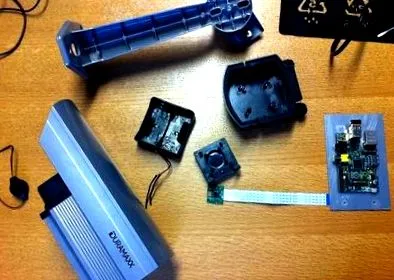
Сега е време да сглобите всички хардуерни компоненти заедно в кутията. В зависимост от случая това не би трябвало да е прекалено сложна задача. Уверете се, че малиновата дъска е здраво монтирана, за да не се вихри в кутията.
Тъй като случаят ни имаше много голям стъклен прозорец отпред, ние го затворихме с дупка в черна хартия. Това има предимството, че „технологията“ на камерата вече не се вижда. Ако искате записът от камерата да бъде видим, не го прикривайте. Всеки път, когато камерата открие или запише движение, LED индикаторът светва много ярко червено.
Можете също да изключите червения светодиод на камерата, като добавите този ред в /boot/config.txt:
Стъпка 7: Инсталирайте софтуера за откриване на движение
sudo apt-get install motion Някои пакети се инсталират по време на инсталационния процес. Просто въведете "y", за да продължите с инсталацията.
Тъй като текущата версия на motion (все още) не поддържа модула на камерата Raspberry, трябва да изтеглим и инсталираме специална компилация с поддръжка за този модул на камерата.
cd/tmp sudo apt-get install -y libjpeg62 libjpeg62-dev libavformat53 libavformat-dev libavcodec53 libavcodec-dev libavutil51 libavutil-dev libc6-dev zlib1g-dev libmysqlclient18 libmysqbclient/libmysqlcx сега трябва да разархивирате изтегления файл в директорията/tmp:
tar zxvf motion-mmal.tar.gz След това разопаковане вече трябва да актуализирате инсталираното си движение с изтеглената компилация:
sudo mv motion/usr/bin/motion sudo mv motion-mmalcam.conf /etc/motion.conf Вие също трябва да активирате демона за движение, така че Motion винаги да работи:
sudo nano/etc/default/motion и променете реда на:
start_motion_daemon = да Почти сме сигурни, че официалната Build of Motion скоро ще поддържа и модула на камерата Raspberry.
Много важна команда за редактиране на конфигурационния файл за движение е
sudo nano /etc/motion.conf Забележка: При стандартната инсталация за движение motion.conf е в/etc/motion /, в специалната версия mmal версия на dropbox url (виж по-горе), но в/etc /. Ако следвате този урок с всички стъпки, изобщо няма да има проблем.
Уверете се, че разрешенията за файлове са правилни: Ако инсталирате Motion чрез ssh, докато сте влезли като потребител "pi", трябва да се уверите, че сте дали разрешение на потребителя "motion" да стартира Motion като услуга след рестартирането:
sudo chmod 664 /etc/motion.conf sudo chmod 755/usr/bin/motion sudo touch /tmp/motion.log sudo chmod 775 /tmp/motion.log Направихме някои промени във файла motion.conf, за да го приспособим да се адаптираме към нашите нужди. Можете да изтеглите нашия текущ файл motion.conf тук. Просто изтеглете включения Motion.conf, разархивирайте го и го копирайте в /etc/motion.conf, ако искате да използвате точните опции за конфигурация, описани по-долу.
Някои от основните промени са:
Уверете се, че движението винаги се изпълнява като демон на заден план:
Вместо това бихме искали да запишем регистрационния файл в/tmp (в противен случай потребителят на автоматично стартиране няма достъп до регистрационния файл в/home/pi /):
Регистрационен файл /tmp/motion.log Тъй като искаме да използваме висококачествено видео за наблюдение, зададохме разделителната способност на 1280x720:
Ширина 1280 Височина 720 Нямаме нужда от видео в реално време, 2 кадъра в секунда са напълно подходящи за нашите нужди:
Честота на кадрите 2 Това е много удобна характеристика на софтуера за движение: направете няколко (2 в нашата конфигурация) снимки преди и след откриване на движението в картината:
pre_capture 2 post_capture 2 Не искаме безкрайни филми. Вместо това искаме макс. 10 минути парчета видеоклипове за движение. Тази опция за конфигуриране е преименувана от max_movie_time на max_mpeg_time в движение. Ако използвате motion-mmal build това ще работи. Ако получите съобщението за грешка "Неизвестна опция за конфигуриране" max_mpeg_time ", или променете това на max_movie_time или се уверете, че наистина използвате компилацията на mmal motion, показана по-горе.
max_mpeg_time 600 Тъй като някои медийни плейъри като VLC не могат да възпроизвеждат записаните филми, сменихме кодека на msmpeg4. Тогава филмите ще играят правилно на всички играчи:
ffmpeg_video_codec msmpeg4 Разрешаване на достъп до потока на живо от всяко място. В противен случай само localhost (= устройството на Raspberry) може да има достъп до потока на живо:
stream_localhost off Ако искате да защитите потока на живо с потребителско име и парола, трябва да активирате това:
stream_auth_method 2 stream_authentication SOMEUSERNAME: SOMEPASSWORD Всички параметри на конфигурацията са обяснени подробно в документацията на Motion Config.
След вашите промени в motion.conf, рестартирайте малината:
Рестартиране на sudo След рестартирането трябва да се включи червената светлина на модула на камерата. Това показва, че в момента камерата открива движение.
Стъпка 8: Запазете видеоклипове в споделена папка на Windows
sudo nano/etc/fstab Сега добавете допълнителен ред с конфигурацията на вашата споделена мрежова папка на Windows:
// YOURSERVERNAME/YOURSHAREDFOLDERNAME/mnt/camshare cifs потребителско име = YOURSHAREDFOLDERUSERNAME, парола = YOURSHAREDFOLDERPASSWORD, iocharset = utf8, file_mode = 0777, dir_mode = 0777 0 0 Уверете се, че потребителските разрешения са запазени в потребителски папки в разпорежда се.
След рестартиране Raspberry трябва да има допълнителна папка/mnt/camshare в споделената папка на Windows. Сега трябва да зададете във вашето движение.conf:
Целева директория/mnt/camshare С това движение запазва всички филми в споделената папка на компютъра с Windows.
Стъпка 9: Поправете автоматичното стартиране на Motion
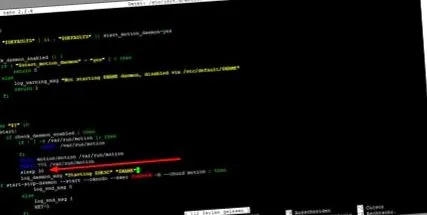
Имахме някои проблеми с движението, което не се стартира автоматично при рестартиране на Raspberry. Разбрахме, че това е така, защото монтираната папка на компютъра с Windows не беше готова, когато движението се опита да получи достъп до нея.
Много бързо решение реши проблема ни:
Просто редактирайте файла за движение с
sudo nano /etc/init.d/motion и добавете реда
Спете 30 до стартовата последователност.
Нашият модифициран скрипт /etc/init.d/motion може да бъде изтеглен тук.
Стъпка 10: Сглобяване на камерата
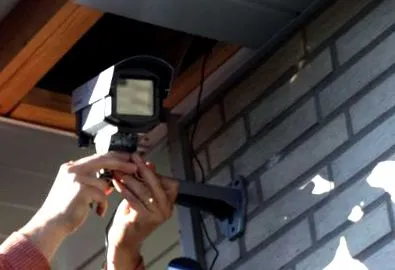
След всички тези стъпки най-накрая можете да прикрепите камерата за наблюдение към целевата точка.
Някои полезни съвети:
- Поставете захранването на сухо и безопасно място
- Следете WiFi сигнала: ако монтирате камерата извън обхвата на WiFi, тя няма да може да изпраща видео на живо или да запазва видеоклип с движение
Стъпка 11: Достъп до потока на живо
Сега можете да получите достъп до потока на живо от камерата от всеки браузър чрез URL http: // IPADDRESSOFRASPBERRY: 8080
Където 8080 е портът, който конфигурирахме за нашия поток във файла motion.conf. Вижте вашата собствена настройка за конфигурация "stream_port" в motion.conf за порта.
Установихме, че Google Chrome 30 (дори на iOS) не може да възпроизведе този поток директно поради грешка в основния проект на Chromium.
Едно решение е да се създаде прост HTML файл, който съдържа голямо изображение с URL адреса на потока на камерата. Вижте файла cam.html от raspberry_surveillance_cam_scavix.zip. Това също ще позволи на Chrome да показва потока на живо. Да се надяваме, че Chrome ще реши този проблем в браузъра си.
Други браузъри като FireFox, Safari и дори VLC Media Player успяха да покажат потока на живо на камерата.
Не успяхме да накараме потока на живо да работи в Internet Explorer, защото не поддържа Motion JPEG. Кенет Лаврсен (създателят на Motion) описа тук решението за потока на живо в Internet Explorer.
Стъпка 12: Достъп до потока на живо от всяко място
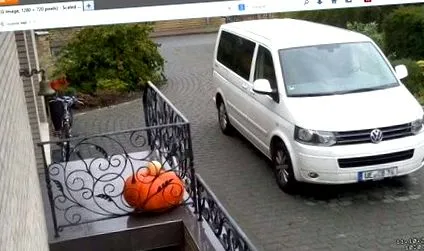
За да направите потока на живо достъпен отвсякъде, трябва да активирате някаква услуга за динамичен домейн за вашата локална мрежа. По този начин, дори ако вашият локален IP адрес се промени, винаги можете да получите достъп до неговия локален IP адрес отвън (тук в Германия всеки частен DSL IP адрес се променя на всеки 24 часа).
С такава (безплатна) услуга можете да получите достъп до вашата малина отвсякъде, дори ако вашият IP адрес се промени. Много добра услуга, която използваме от няколко години, е dyn.com. Те имат някои безплатни услуги и са вградени в много рутери.
Веднага след като настроите динамичния IP адрес, можете да осъществите достъп до потока на камерата от всяко място във вашия браузър (напр. Http: // YOURDYNAMICDOMAIN: 8080).
Това работи и през браузъра на вашето мобилно устройство.
Стъпка 13: следващи стъпки
Има хиляди неща, които можете да направите в момента с такава основна настройка на камерата за сигурност. Какво ще кажете за изпращане на известия за ръмжене при откриване на движение? Това ръководство обяснява как можете лесно да добавите тази функционалност.
Или можете просто да добавите температурен сензор към камерата. Това е само няколко долара и е много лесно да се интегрира.
В момента работим по интегрирането на потока на живо в сървъра MediaPortal, за да можем да превключим към телевизионен канал, за да видим потока на живо от камерата в нашия офис.
Можете също да добавите батерия към камерата за допълнителна сигурност. Не забравяйте да си купите такъв, който може да се зарежда едновременно с захранването на малината. Това ще ви позволи да видите дали злодей прекъсва захранващите ленти на вашата камера и да ви изпраща предупреждения (напр. SMS или имейл), включително видеото на интерфериращия.
Какво ще добавите осведоми ни!
Първа цена през
Конкурс на Raspberry Pi