Пътеводител Пълно ръководство за първия
След инсталацията влизаме в такова меню.
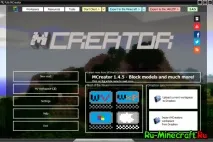
Кликнете върху бутона New mod.
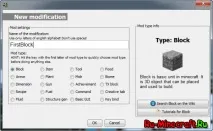
Това меню се отваря. Тук просто трябва да въведем името на мода (да не се бърка с името на рудата или блока) и да щракнем върху OK. (Вдясно е кратка информация за това какво е блок)
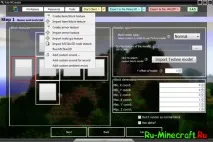
Ако нямате текстура, щракнете върху Създаване на елемент \ блок текстура. Тези, които вече го имат (текстура), натиснете Импортиране на текстура и пропуснете част от ръководството за създаване на блокова текстура в Mcreator.
След като щракнете върху бутона Създаване на елемент \ блок текстура, това меню ще се отвори.
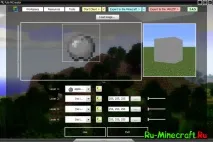
Вторият слой се наслагва върху първия и вече можем да го редактираме. Първото нещо, което направих, беше да избера предварително зададена текстура (в случая блокът Lapis Lazuli)
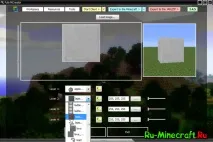
След това избрах цвета на блока. (Щракнете върху три точки вдясно и изберете цвят)
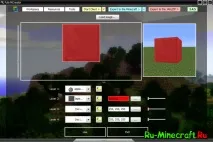
Най-левият плъзгач е плъзгачът за завъртане на текстурата. (Усукан за демонстрация)
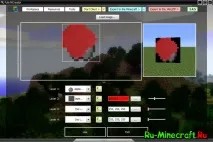
След това щракнете върху бутона Използване.
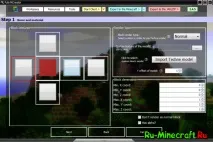
Сега нека разгледаме самото меню за създаване на блокове.
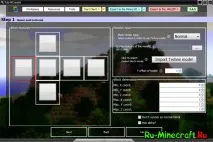
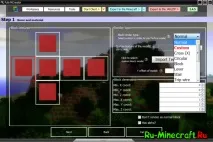
2. Персонализирана текстура на модела. Ако използвате 3d модел, създаден в Techne, тогава тук трябва да заредите текстурата за този 3d модел. (Трите точки по-долу не са задължителни).
3. Импортиране на модел на Techne. Тук зареждате самия 3D модел.
4. Y отместване на модела. Промяна на центъра на модела спрямо координатата Y.
5. Размери на блока. Размерите на блоковете са минимални и максимални координати по трите оси. Например (0,5 е половин блок).
6. Не изобразявайте като нормален блок, има ли алфа? Избираме тези параметри, ако вашият блок има прозрачни части.
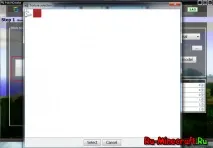
Хм:) И вляво имаме избор на текстура. В менюто, което се отваря, изберете нашата текстура. (Първата текстура от последния ми проект)