Програмите за стартиране на Windows 10 премахват и добавят - ЧИП
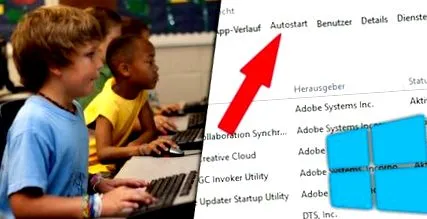
Ако искате да ускорите стартирането на Windows 10, можете да премахнете и деактивирате програми в автоматичното стартиране. Също така е възможно да добавите нови програми към автоматичното стартиране. Ще ви покажем как работят и двата процеса.
Премахнете стартиращи програми под Windows 10
Забележка: Деактивирайте само процеси на програми, които сте инсталирали сами и за които знаете, че не са необходими.
- Едновременно натиснете клавишите [Ctrl] + [Shift] + [Esc], за да стартирате диспечера на задачите.
- Преминете към раздела „Автостартиране“ в горната част и тук ще намерите всички програми, които започват с Windows.
- Изберете желания процес с мишката и щракнете върху бутона "Деактивиране" в долния десен ъгъл.
Windows 10: Премахнете стартиращи програми
Като алтернатива на деактивирането можете също така напълно да премахнете записите в Автостарт. Това обаче обикновено е полезно само ако процесът не може да бъде деактивиран, както е описано по-горе.
- Първо следвайте инструкциите по-горе и оставете диспечера на задачите отворен.
- Преминете към раздела „Процеси“ и завършете свързания процес.
- Вече можете да премахнете записа с безплатния инструмент за почистване CCleaner.
- Стартирайте CCleaner и преминете към елемента "Автостарт" вляво под "Екстри".
- Изберете желания запис за автоматично стартиране тук и кликнете върху бутона "Изтриване" вдясно.
Добавете стартиращи програми в Windows 10
Ако използвате програма много често, често можете да посочите в настройките на софтуера, че тя се стартира автоматично с Windows. Ако програмата не предлага такава функция, можете да настроите автоматично стартиране ръчно.
- Натиснете едновременно клавишите [Windows] и [R], така че да се отвори прозорецът "Run".
- Въведете командата "shell: стартиране" и щракнете върху "OK". След това се отваря папката за автоматично стартиране.
- Поставете тук всички файлове или програми, които искате да отворите при стартиране на Windows.
- Съвет: За програми трябва да създадете пряк път и да го вмъкнете само в папката за стартиране.
Препоръка: С този хардуер компютърът ви се стартира за секунди
Колкото повече стартиращи програми премахнете, толкова по-бързо ще се стартира компютърът ви. Процесът на зареждане обаче може да бъде съкратен много по-добре с правилния хардуер. Бързият твърд диск и силният процесор са най-важните фактори тук.
- Поради тази причина си струва да инвестирате в настоящ SSD. Той работи много по-бързо от конвенционалните твърди дискове и ускорява вашия компютър в почти всички процеси.
- Освен това има многобройни лаптопи, които вече имат вграден SSD и мощен процесор. В настоящия ни списък с най-добрите можете да намерите препоръчани модели за по-малко от 500 евро.
Windows 10 Pro + Office Professional Plus 2019 (дисплей)
Оригинален лицензен ключ за MS Windows 10 Pro + Office 2019 Pro с DVD от Amazon.