Премахване Скрий рекламите ми AdBlocker (инструкция), SPAYVARE ru
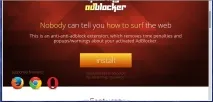
Други проблеми, които могат да възникнат на компютъра с Hide My AdBlocker
Как Hide My AdBlocker влезе във вашия компютър
1. Деинсталирайте програмата, която е причинила появата на Hide My AdBlocker
Много е важно на първия етап да се определи програмата, която е била основният източник на появата на паразита, и да се премахне.
Windows 95, 98, XP, Vista, 7
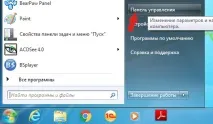
В горния десен ъгъл намерете и кликнете върху иконата за търсене.
Въведете в полето за въвеждане Контролен панел.
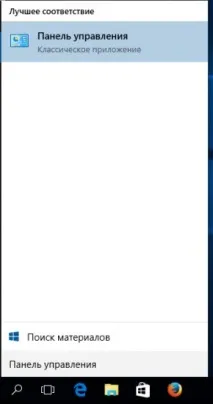
Windows 10
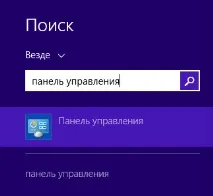
Въведете в полето за въвеждане Контролен панел.
Контролният панел ще се отвори, в него изберете елемента Премахване на програма.
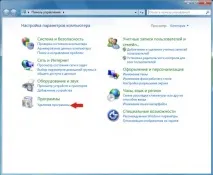
След това следвайте инструкциите на Windows.
Изтеглете програмата AdwCleaner, като кликнете върху следната връзка.
След като приключите с изтеглянето на програмата, стартирайте я. Ще се отвори основният прозорец на AdwCleaner.
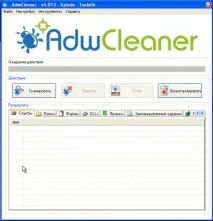
Щракнете върху бутона Сканиране. Програмата ще започне да проверява вашия компютър. Когато сканирането приключи, ще видите списък с намерените компоненти Hide My AdBlocker и други намерени паразити.
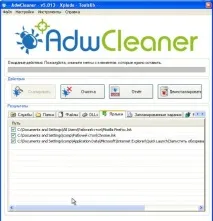
Щракнете върху бутона Почистване. AdwCleaner ще започне да дезинфекцира компютъра ви и ще премахне всички открити компоненти на зловредния софтуер. В края на лечението рестартирайте компютъра.
3. Премахнете програмата Hide My AdBlocker, като използвате Malwarebytes Anti-malware
Изтеглете Malwarebytes Anti-malware, като използвате следната връзка.
Когато програмата се зареди, стартирайте я. Ще видите прозореца на съветника за настройка на приложения. Следвайте неговите указания.
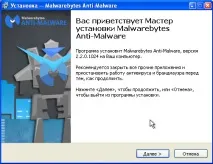
Когато инсталацията приключи, ще видите основния прозорец на програмата.

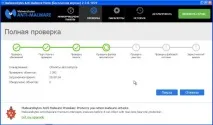
Процедурата за актуализиране на програмата ще стартира автоматично. Когато приключи, щракнете върху бутона Изпълнете проверка. Malwarebytes Anti-malware ще сканира вашия компютър.