Представена минималистична дистрибуция на Bunsenlabs - LinuxCommunity
Диета за отслабване
Bunsenlabs идва като малка алтернатива на обичайните дистрибуции. Нашият тест изяснява какво може да направи системата на остарял хардуер.
Все повече и повече варианти на Linux се появяват само във версии за 64-битов хардуер. За потребителите, които работят с 32-битови системи, изборът на нова дистрибуция става все по-труден. Но има и друг начин: производната на Debian Bunsenlabs [1] си е поставила за задача да работи върху по-стар хардуер по възможно най-ефективния от ресурсите начин.
Следователно има две изображения на текущия вариант с кодовото име „Хелий“ за 32-битови системи, едно от които с размер малко под 680 MB е предназначено за компютри с процесори без разширяване на PAE [2]. Разработчиците препоръчват компютър с 1 GB RAM и 10 GB свободно място на твърдия диск.
контакт
Хибридното изображение за 32-битов хардуер с поддръжка на PAE и изображение за 64-битови компютри са достъпни на уебсайта на проекта. Приблизително 1,1 GByte изображения се зареждат в по-малко зрелищен мениджър за зареждане на Grub, който не само позволява работа на живо, но и директна инсталация. Има вариант, при който графичните инструменти поддържат инсталацията.
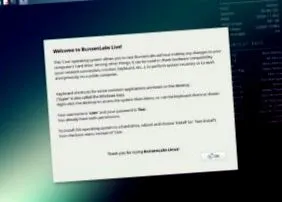
Версията за използване на живо стартира бързо в мениджъра на прозорци на Openbox. Разработчиците са му придали модерен вид и допълнителни модификации, за да го направят годен за ежедневието. Освен това в началото се появява прозорец за приветствие.
Tint2 е интегриран като панел в горната част на работния плот. В него се помещават две виртуални работни повърхности, системна област вдясно и някои стартери за приложения вляво. В горната половина вдясно се намира и системният монитор Conky, който показва параметрите за различни компоненти в компютъра. Разработчиците са включили списък с важни комбинации от клавиши за работа с работния плот отдолу.
Липсва бутон за стартиране със съответно меню, както и всички икони на работния плот. Вместо това отворете главното меню, като щракнете с десния бутон върху произволно място на работния плот.
софтуер
Дори версията на живо дава добър преглед на това колко малко ресурси използва системата и колко бързо работи. При празен ход Bunsenlabs заема само 200 MB RAM. Ще намерите някои важни стандартни приложения, предварително инсталирани в менютата. В допълнение към LibreOffice Writer тук се използва не съвсем тънкият браузър Firefox.
Можете да инсталирате допълнителни компоненти на LibreOffice директно от мрежата, като използвате подходящите записи; същото се отнася и за алтернативния браузър Chromium. Универсалният медиен плейър VLC, от друга страна, вече е интегриран в системата на живо. Допълнителни офис приложения идват от пула на Gnome, включително Gnumeric и PDF преглед Evince. С Filezilla можете да прехвърляте данни чрез FTP, ако е необходимо, с предаване чрез различни peer-to-peer услуги.
Възможността за установяване на VNC връзка с отдалечен компютър, за да се управляват други компютри от системата Bunsenlabs, е малко необичайна. Тъй като Debian предлага една от най-големите софтуерни колекции в света на Linux като подструктура, можете също да използвате Synaptic front end, който също е предварително инсталиран, за да добавите други приложения от пула.
За разлика от ясния обхват на софтуера, конфигурацията изглежда по-малко интуитивна: тук Bunsenlabs понякога използва малко оскъдните диалогови прозорци на Openbox, както и приложения като Conky и Tint2, за да адаптира функции и менюта.
Има много подробни опции за конфигуриране на Openbox, но използването им изисква да редактирате файлове в редактора. Менютата с графични настройки, известни от Gnome, KDE, Mate, XFCE или LXDE, тук на места липсват. В менюто Настройки ще намерите поне някои графични инструменти за персонализиране на работния плот, има по-подробен диалог за модификация на оптиката (Фигура 1).
Фигура 1: Bunsenlabs предоставя графичен инструмент за настройка на оптиката. За много други модификации ще трябва да прибегнете до текстов редактор.
инсталация
Няма система за стартиране на настройката в системата на живо; инсталацията на твърд диск започва след топъл старт чрез Grub boot manager. Налични са опциите, известни от Debian. Ако изберете конвенционалната рутина, можете да опаковате системата на компютъра само с няколко стъпки, като използвате съветника за Ncurses. Когато изберете графичната рутина, обаче, съответният помощник на Debian е на разположение.
Bunsenlabs вече интегрира множество собствени фърмуерни петна, които липсват в оригинала. По този начин вие също надеждно интегрирате хардуерни компоненти, които си сътрудничат само с операционната система с помощта на тези петна.
При теста обаче имаше досаден бъг: WLAN картата не беше инициализирана в системата в графичния асистент, въпреки че собственият лиценз беше кимнал и ключът WPA2 беше въведен правилно. В резултат на това настройката се заби в безкраен цикъл при установяване на връзката, в крайна сметка само рестартирането помогна. Оказа се обаче, че мениджърът за зареждане на Grub стартира от сменяемото устройство за съхранение е бил унищожен, така че трябваше да прехвърлим операционната система от нулата на USB стик.
При повторен опит с помощника на Ncurses, който действа много по-бързо, WLAN картата Intel 2200b/g е разпозната, но също така не е инициализирана. Тук беше възможно поне да се изпълнят следните стъпки за инсталиране в резервното меню и по този начин да се настрои системата.