Преди и след снимки Как да оптимизираме изображение
ДАЙТЕ КРИЛА НА ВАШАТА ФОТОГРАФИЯ
майсторски клас творческа фотография
В клас
Снимки от нашия фото уикенд
фото уикенд
Ето как участниците рисуват снимки
Въодушевен съм
Въодушевен съм. Имаше много „аха“ ефекти. Най-накрая опознах и разбрах някои от функциите на моя фотоапарат.
Вземете ценните съвети за снимки и бъдете в течение.
Преди/след снимки в модата и фотографията
Познавате ли известните снимки преди/след снимки в женските списания? Показва се най-вече как е създаден среден тип стилист. Преди: семпла прическа, удобни дрехи, почти никакъв грим. След това: добре, знаете ли.
Днес ще направя същото със снимка. Ще ви покажа снимката, както излезе от камерата, и ще демонстрирам стъпките, които можете да предприемете, за да я подобрите в Adobe Lightroom. Ще видите, че това не е абсолютно никакво магьосничество и наистина отнема само няколко щраквания на мишката.
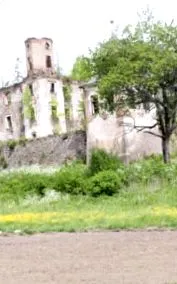
1/80 сек., F 8,0, ISO 200, 70 мм
Картината има някои недостатъци:
- На преден план скучната улица заема твърде много място.
- Жълтите цветя магически привличат погледа - но всъщност става въпрос за къщата, нали?
- В горния ляв ъгъл можете да видите черна линия - линия, която не може да бъде избегната по време на записа.
- Къща излиза в картината вляво - досадно и ненужно.
- Картината показва изоставена къща. Ясно десатурирана или черно-бяла снимка би била по-подходяща за изявлението на изображението.
Нека започнем с нашата снимка преди/след:
1. Изрежете изображението и го изправете
На първата снимка отрязвам пътя отдолу и изправям къщата. За подравняване, т.е. д. Командата UPRIGHT (DEVELOP: LENS CORRECTIONS) служи добре. В този случай не работи (което се случва с някои снимки, но за щастие рядко се случва), затова използвах инструмента за наслагване на изрязване (DEVELOP - първи инструмент точно под хистограмата). Това ви позволява да подравните и изрежете изображението с едно движение. След това действие изглежда така:
2. Далеч с линията
С опцията AREA REPAIR (DEVELOP, 2-ри инструмент точно под хистограмата) премахвам линията в горния ляв ъгъл. Инструментът е много подходящ за малки ремонти като тези. Не можете обаче да го използвате за извършване на големи манипулации. За това трябва да z. Б. Използвайте Photoshop. Резултатът:
3. Намалете насищането
За моя вкус, ненаситените цветове вървят по-добре с изоставената къща, отколкото това свежо пролетно зелено. Така че в четвъртата и последна стъпка десатурирах картината (РАЗРАБОТКА: ОСНОВНИ НАСТРОЙКИ: НАСИЧЕНИЕ, стойност: -50). Сега това е моят долен ред:
Вариант 2
Искам да разработя втори вариант на картината, за да видя как изглежда черно-бяло. За целта създавам виртуално копие на снимката (щракнете с десния бутон на мишката върху снимката: CREATE VIRTUAL COPY).
2.1 Преобразуване в черно и бяло
При по-старите версии на Lightroom щраквам в групата с опции HSL/COLOR/B/W, щраквам B/W, за да конвертирам снимката в черно и бяло. При по-новите използвам опцията ЧЕРНО-БЯЛО в горната част на основните настройки.
2.2 Изсветлете цветовете
С малкия кръгъл символ в горния ляв ъгъл на контролния панел сменям цветовете директно на снимката, особено за да направя растенията по-светли. Резултатът:
2.3 Тонизиране
Бих искал сепия или кремав тон да отидат със старата къща. Така че премествам плъзгача в полето с опция РАЗДЕЛЕН ТОН. Необходимо е малко търпение и трикове, за да намерите правилните настройки. Но с течение на времето получавате практика. Настроих плъзгача HUE в LIGHTS на 52 и наситеността в LIGHTS на 25. Втората версия е готова!
Voilà! Работата е свършена. Преценете сами. Ето оригиналната снимка и двете редактирани изображения:
Коя версия ви харесва повече?
Между другото: изоставената къща е в Щирия. Направих снимката на един от курсовете ни по фотография в Pichlschloss. Тези, които обичат да снимат изоставени сгради и руини, ще си струват парите там. В близост до хотела са и известните каменни руини на замъка. През май има следващият фотографски курс в Pichlschloss.