Попълване на Opencart, Попълване на онлайн магазини, мониторинг на цените, автоматизация
В тази статия предоставяме инструкции за попълване на OpenCart стоки. С помощта на това ръководство можете самостоятелно да попълните вашия онлайн магазин със стоки.
Попълване на онлайн магазин на OpenCart със стоки:
1) Трябва да отидете в административния панел на онлайн магазина (http: // вашсайт/администратор).
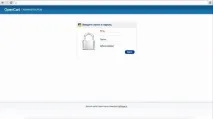
2) Тук трябва да въведете вашето потребителско име и парола за влизане.
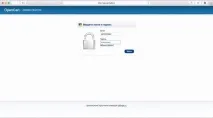
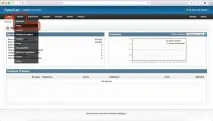
3) В горната част виждате ред раздели. Трябва да изберете "Каталог -> Продукти".
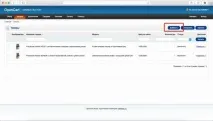
4) За да добавите нов продукт, кликнете върху „Добавяне“.
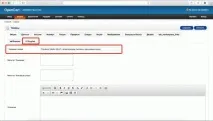
5) В отворения прозорец, продуктова карта. По подразбиране ще бъдете отведени в раздела „Общи“, където трябва да напишете „Име на продукта“ с описанието му на налични езици.
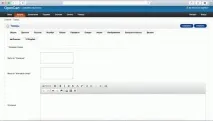
6) Попълнете раздела на руски език. Пълното име трябва да се въведе в "Име на продукта".
7) В „Описание на мета-тагове“ трябва да въведете по-пълно име на продукта.
8) В „Ключови думи с мета-тагове“ поставете същия текст като в горния параграф (по-пълно име на продукта).
9) В "Описание", моля, въведете описание на вашия продукт.
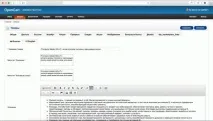
10) Отидете в раздела с английски и поставете същото име като на руски беше вмъкнато.
11) След това трябва да отидете в раздела "Данни".
12) Моля, въведете кратко име на продукта в „Модел“.
13) В раздела "Цена" трябва да въведете в рубли цената на минималното тегло или конфигурация на продукта, например 3671.
14) В раздел „Количество“ въведете количеството стоки с минимално тегло или конфигурация, например 6.
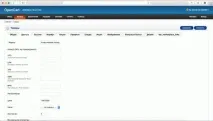
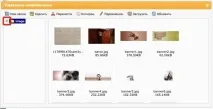
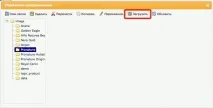
15) „Изображение на продукта“. Кликнете върху бутона „Преглед“, намерете папката с необходимия производител и качете снимката на продукта в нея. След това трябва да изберете качената снимка и да кликнете върху нея два пъти. Това е всичко, сега снимката е добавена към продукта.