Полезни съвети за работа в MS Office (Word, Excel, Powerpoint, Outlook)
Повечето от офис задачите се решават на компютър в средата на MS Office, главно в Word, Excel, Outlook и PowerPoint. Минималните познания са достатъчни за работа с тези приложения. В много ситуации обаче допълнителните техники могат да ви спестят много време и усилия. Ще се съсредоточим върху някои от начините за подобряване на ефективността на работата в горните програми в тази статия.
Бърз избор на текст
Дума в MS Word се избира чрез двукратно щракване, абзац може бързо да бъде избран и чрез двукратно щракване, ако показалецът на мишката е поставен в левия край на документа, срещу този абзац. И ако щракнете три пъти в лявото поле на документа, тогава целият текст ще бъде избран.
Преместете курсора до позицията, където работата е била прекъсната
Когато стартирате Word и заредите документ, с който сте работили, например, предишния ден, курсорът винаги е в горната му част. Това е неудобно при редактиране на големи документи. Ако искате курсорът да се премести в позицията, където сте спрели в предишната сесия, натиснете комбинацията от клавиши Shift + F5 - курсорът ще се премести в желаната позиция. Този метод е приложим и ако просто превъртите документа и след това искате да се върнете на работното си място.
Отмяна на форматирането
Обикновено, за да промените параметрите за форматиране, използвайте бутоните в лентата с инструменти Форматиране или изберете желания стил. Ако трябва напълно да отмените форматирането за избраната област от текста, тоест да зададете стила на „нормален“, можете просто да натиснете клавишната комбинация Ctrl + интервал - ефектът ще бъде същият.
Превключване между отворени документи
Ако често работите едновременно с няколко документа, отворени в Word и ви се налага постоянно да се позовавате на един или друг документ, не забравяйте комбинацията от клавиши Ctrl + F6, която ви позволява бързо да превключвате между отворени документи на Word.
Промяна на папката за съхранение на документи
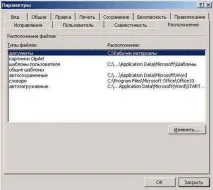
Когато зареждате предварително създадени файлове в Word или ги запазвате, папката „Моите документи“ се отваря по подразбиране, което е неудобно, ако съхранявате документите си в друга папка. За да промените папката по подразбиране, използвайте командата Инструменти> Опции> Местоположение, изберете опцията Документи като тип файл, щракнете върху бутона Промяна и посочете друга папка.
Преоразмеряване на прозореца
Размерът на прозореца в Word, както и във всяка друга програма, се променя, когато щракнете върху бутона Restore Back/Maximize, който се намира в горния десен ъгъл на прозореца между бутоните Minimize и Close. Има и друг начин - можете да щракнете двукратно в долния десен ъгъл на кръстовището на хоризонталния и вертикалния скролер. Ако често се налага да променяте размера на работния прозорец (например при генериране на екранни снимки с определен размер), тогава този метод може да бъде полезен - като имате две опции за преоразмеряване на екрана, можете да изберете желаната опция в съответствие с позицията на мишката.
Автофигури без платно
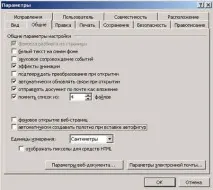
Word 2002 автоматично създава платно, когато рисувате AutoShapes. Ако рисувате голяма диаграма от много елементи, това е наистина удобно, но когато става въпрос за няколко малки обекта, създаването на платно само забавя процеса. Ако в повечето случаи не се нуждаете от платно, по-добре е да го откажете, като използвате командата Инструменти> Опции> Общи и премахнете отметката от квадратчето Автоматично създаване на платно при вмъкване на автофигури
Рисунки "по контура"
По подразбиране картините се вмъкват „в текст“, което е полезно при поставяне на големи снимки. Във всички останали случаи, след вмъкването, трябва да коригирате тяхната позиция, като най-често избирате опцията "по контура". Ако това е вашата ситуация, тогава трябва да промените опцията по подразбиране за вмъкване на картина. За да направите това, изберете Инструменти> Опции> Редактиране и в списъка Вмъкване на снимки като, задайте опцията По път