Полезни съвети Mac OS, Apple, Mac
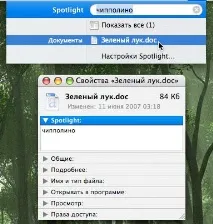
За да улесни търсенето на документи в бъдеще, потребителят може да използва друга доста скрита възможност - назначаването на ключови думи. Това се прави в стандартния прозорец на свойствата на файла, който се отваря от контекстното меню или чрез натискане на Command-I. В най-горното поле с надпис Spotlight можете да въведете няколко ключови думи наведнъж, които ще бъдат търсени.
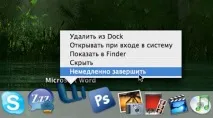
Много често, насочвайки се към иконата на Photoshop в дока, пропускаме и стартираме напълно неподходяща Word или някаква друга програма, разположена в съседство. В такива моменти иконата за скачане и лекото шумолене на твърдия диск причиняват дразнене, а не радост от правилно работещата техника. За да затворите бързо случайно стартирано приложение, докато то все още не се е заредило, трябва да щракнете с десния бутон на мишката върху иконата му в дока и да изберете „Quit веднага“ в контекстното меню, което се появява.
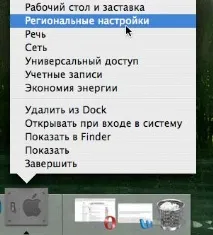
Можете бързо да стигнете до системните настройки по един прост начин. Ако тази помощна програма е в Dock и вече е отворена, щракнете с десния бутон върху нейната икона ще покаже контекстно меню с всички раздели. Остава да изберете точката на интерес.
По подразбиране Dock се намира в долната част на екрана, което е най-удобното и ергономично място за повечето потребители. Въпреки това, при някои програми, като Final Cut Pro, това споразумение може да попречи. За да не влизате в системните настройки всеки път, когато стартирате такива приложения, по-добре е да плъзнете Dock с мишката в дясната или лявата страна на екрана и след това да го върнете по същия начин. За да направите това, натиснете клавиша Shift и, докато го държите, щракнете върху вертикалната разделителна линия от дясната страна на дока. След това остава да плъзнете панела на ново място. Същият трик, но без Shift, ви позволява бързо да преоразмерите дока.
Всеки знае как да добавя нови икони към Dock - просто трябва да плъзнете иконата от папката на програмата върху нея. Но как премествате приложението ОТ дока? Простото преместване на иконата извън панела води само до нейното премахване и нищо повече. В този случай повсеместният клавиш Command ще дойде на помощ - като го задържите, можете да преместите програмата на работния плот или в друга папка, докато иконата й в Dock остава, а самото приложение се премества на ново място. За да може програмата да остане в собствената си папка и само пряк път към нея се плъзга от дока, трябва да плъзнете иконата, докато държите Command-Option.