Полезни съвети Mac OS, Apple, Mac Apple Mail
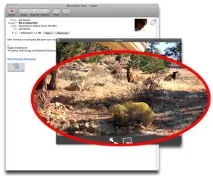
За да използвате функцията за бърз поглед, ви трябва Mac OS X 10.5 или по-нова версия и не може да се създаде визуализация за файлове, които не са в разпознат формат.
Приложението Mail има възможност да работи с RSS емисии. Вграденият безплатен RSS четец е доста удобен, но има един проблем - не е възможно да се експортира RSS списъка за по-късна употреба.
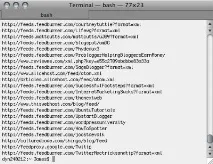
За да разрешите проблема, можете да използвате следния скрипт на терминала:
IFS = $ '\ n'; за i в $ (намери
/ Library/Mail/RSS/-name "Info.plist"); do grep "http: //" $ i | sed "s /.* \ (http [^ http: //" $ i | sed "s /.* \ (http [^> rss.txt
Просто се промени rss.txt на всяко име, което се изисква. Изходът ще бъде направен в домашната ви папка, освен ако не посочите друго местоположение.
Когато премествате съобщения в IMAP папки в приложението Mail, съобщенията за грешки се появяват доста често. Това е особено досадно при преместване на големи количества букви, специален скрипт на AppleScript ви позволява да разрешите проблема - преместете всички "добри" съобщения и оставете само тези, които причиняват проблеми.
кажете на приложението "Поща"
задайте селектираните съобщения на избор
повторете с theMessage в theSelectedMessages
задайте пощенската кутия на „[Gmail]/Изпратена поща“
кажете на приложението "Поща"
преместете съобщението в пощенската кутия на пощенската кутия на акаунта "Gmail IMAP"
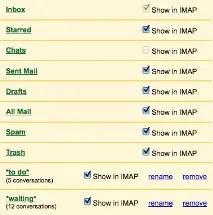
За да получите достъп до опциите на Gmail Labs, трябва да отворите страницата с настройки на Gmail, раздела Gmail Labs (вдясно). След това в раздела "Лаборатории на Gmail" трябва да активирате функцията Разширени IMAP контроли и да запомните да запазите настройките. След това отидете в раздела Етикети и премахнете отметката от опцията „Показване в IMAP“ за всички папки, които не искате да виждате в Mail.app.