Подобрена работа с актуализации на операционната система Windows Hotfix Downloader
Поздрави, скъпи приятели, познати, читатели и други личности. Мисля, че всички вие сте запознати с такова нещо като Центъра за актуализация Windows и всъщност какво прави тя, тоест по-нататък ще говорим за намиране и инсталиране на актуализации (независимо или по ваше желание).
Всъщност, мисля, че много от вас също са наясно с възможните проблеми, които възникват при използването на този вид помощна програма, както и с известна гъвкавост при работа с този много вграден Windows инструмент. Днес бих искал да споделя с вас по-функционална част, която ще направи процеса на актуализация не само по-гъвкав, но и по-функционален.
Нека поговорим обаче по-подробно.
Да започваме.
Windows Hotfix Downloader като инструмент за работа със системни актуализации (и не само)
Традиционно и предварително бих искал да отбележа, че програмата е напълно безплатна (както почти всичко, за което пиша на тези страници), но, за съжаление, тя не поддържа руския език, което обаче не е голям проблем, тъй като сега имате ръка ще бъде този материал.
Това чудо на мисълта на програмиста е отличен инструмент за изтегляне и инсталиране на актуализации не само за Windows (както разбрахте), но и за Microsoft Office. Има поддръжка за вграждане на езикови пакети за системата, възможност за създаване на образи за зареждане, премахване и проверка на инсталирани актуализации, изтриване на временни файлове и т.н.
Можете да изтеглите програмата, да речем, от тази връзка. Не е необходима инсталация - просто разопаковайте архива и стартирайте exe-файл. Всъщност основният прозорец на програмата изглежда така:
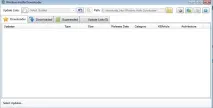
На пръв поглед интерфейсът не може да се нарече съвсем прост, но след като го разберете, можете лесно да използвате всичко, от което се нуждаете. За да видите списъка с наличните актуализации, трябва да кликнете върху бутона за търсене, а именно върху набор от технически документи, където да изберете за коя версия на системата или офиса искате да получавате актуализации:
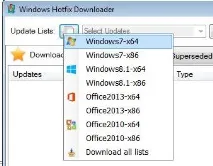
След списъка с актуализации за избрания от вас продукт (за дълбочината на битовете x64 или x86 можете да го прочетете в тази моя статия), ще е необходимо да го изберете отново в списъка вдясно и ще видите намерените актуализации:
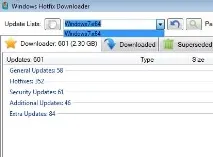
- Общи актуализации - така да се каже, големи актуализации
- Актуални корекции - критични актуализации, те също се наричат "горещи" (буквален превод)
- Актуализации на защитата - актуализации на защитата
- Допълнителни актуализации - алтернативни (допълнителни) актуализации
- Допълнителни актуализации - така да се каже, специални допълнения
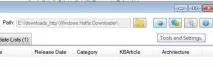
Това е условно обобщен превод, но мисля, че грубо разбирате какво е какво. Преди да продължа, мисля, че си струва да разгледаме настройките. Има бутон за това "Инструменти и настройки"(зъбно колело в десния ъгъл на програмния интерфейс):
Предлагаме ви обучение в следните области: компютри, програми, администрация, сървъри, мрежи, изграждане на сайтове, SEO и др. Разберете подробностите сега!
По принцип няма смисъл за обикновен потребител да докосва всички настройки (а разглеждането на всички настройки за експертна употреба е тема за отделна статия) и затова препоръчвам само в "Настройки", променете пътя до мястото, където ще се изтеглят актуализации, както и поставете отметка в квадратчето за проверка на антивирусна програма, т.е."Антивирусна проверка":
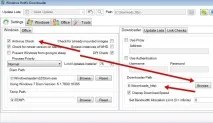
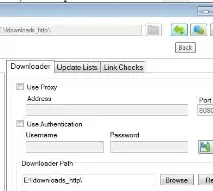
Пътят се задава от бутона "Преглед"като щракнете върху коя ще е необходимо да изберете папката, в която искате да изтеглите актуализации (желателно е дискът с тази папка да съдържа поне 10 GB места).
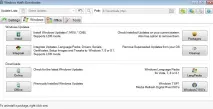
На "Windows"има набор от инструменти за работа с актуализации (Актуализация на Windows) и актуализиране на изтегляния (Изтегляния). Раздел "Офис"предлага подобна функционалност, но за актуализации Microsoft Office (Писах за алтернативен офис в тази статия).
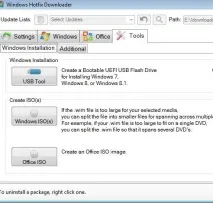
Раздел "Инструменти"със своите подраздели той отговаря за допълнителната функционалност, която изброих в самото начало. Тук можете просто да създадете стартиращ и ISO-изображения, конвертирате инсталационни пакети от MSU в ТАКСИ и така нататък, така нататък и т.н. Но нека се върнем към процеса на използване на програмата и за това, след като зададете всички необходими настройки, трябва да кликнете върху стрелката, на мястото на която е имало зъбно колело:
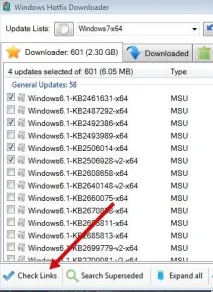
След това остава да изберете актуализациите, от които се нуждаете (или всички наведнъж, като използвате "Избери всички") и кликнете върху бутона"Проверете връзките"за да проверите всички връзки за изтегляне.
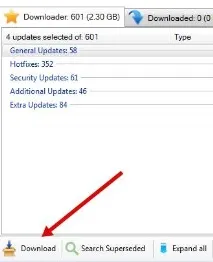
След тази процедура ще имате бутон "Изтегли", след като щракнете върху кой процес на изтегляне на актуализации ще започне.
След това, след изчакване на процеса на изтегляне на актуализацията, като цяло трябва просто да отидете в папката за актуализация, която сте избрали предварително, и да стартирате инсталацията, като кликнете върху съответните актуализации с мишката:
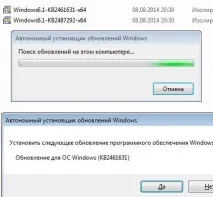
Но тъй като може да има много от тях, е доста болезнено да ги инсталирате поотделно и следователно програмата предоставя функция за групово инсталиране. За да направите това, отидете на "Инструменти и настройки -> Windows -> Инсталиране":
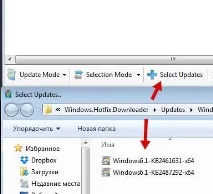
Тук, като използвате бутона "Изберете Актуализации", отидете в папката, в която сте изтеглили актуализациите, и изберете всички с мишката, след което кликнете върху"Инсталирай".
След това просто трябва да изчакате, докато инсталационният процес приключи и да се съгласите или да откажете да рестартирате в самия край на процеса.
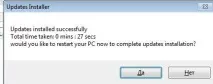
Тогава можете да се насладите на резултата.
С две думи, нещо подобно. Ще разгледаме по-подробна информация за взаимодействието с програмата в рамките на други статии, въпреки че може би ще разберете сами;)
Послеслов
Надявам се, че инструментът ще бъде полезен на някого и наистина ще му бъде от полза, защото в много отношения той превъзхожда по качество вградения Windows функционален.