Почистете контекстните менюта в Windows
Почистете контекстните менюта в Windows
След инсталирането на някои програми в контекстните менюта се появяват различни команди, които не винаги са необходими (особено след премахването на тези програми). Нека подредим нещата в диетата, като в менюто оставим само наистина здравословни ястия!
Менютата с десен бутон се наричат контекстуални менюта, тъй като тяхното съдържание зависи от контекста - с други думи, в коя програма сте и върху кой обект сте кликнали. Помощни програми за файлове, много безплатни програми и други приложения, за да се улесни използването им, често добавят техните команди и цели раздели в контекстните менюта. Това се прави по-специално от архиватори WinZip и WinRar, както и имейл клиенти Outlook Express и Прилепът!, които добавят команди за опаковане и имейл към контекстните менюта на файлове като прикачени файлове.
За съжаление, колкото повече такива програми са инсталирани, толкова по-дълги са контекстните менюта, толкова по-голяма бъркотия са и толкова по-трудно е да се намери необходимата команда. Ситуацията се влошава от факта, че много програми, особено безплатните, грешат от факта, че създадените от тях команди за контекстно меню остават дори след деинсталирането на самите програми.
Някои помощни програми обаче предоставят удобни начини за конфигуриране и премахване на команди от контекстното меню. Това е най-добрият и най-надежден начин за подреждане на нещата. Но ако в програмата няма такава функция (или ако сте успели да я изтриете), съставът на менюто може да бъде променен с помощта на системния регистър Windows.
Архиви на WinZip
Популярна програма за архивиране WinZip добавя няколко команди (като Add to Zip) към контекстните менюта на файлове или ги избира в подменю WinZip. За да персонализирате тези команди, изпълнете WinZip в "класически" режим (не в режим на съветник) и изберете Опции> Конфигурация. За 8.1 и по-нови версии отидете в раздела Система под Подобрения на Explorer. За да не ровите прекалено дълго в търсене на желаната команда, в тези версии можете да деактивирате елементите на контекстното меню Показване в режим на подменю - и тогава командите за архивиране ще бъдат поставени в главното меню, както в предишните версии WinZip.
За да промените отделни команди, изберете или премахнете съответните елементи в раздела за команди в контекстното меню. Като изключите дисплея на иконите в режим на контекстно меню, можете да оставите командите в менюто, но да премахнете иконите.
И накрая, за да се изключат напълно командите WinZip от контекстното меню деактивирайте режима за използване на разширението на черупката (във версии 7 и 8) или активирайте подобренията на Explorer. Имайте предвид обаче, че по този начин ще загубите способността да извличате съдържанието от архива, като го плъзгате с десния бутон на мишката, и няма да можете да попълвате архива, като плъзгате и пускате файлове върху неговата икона.
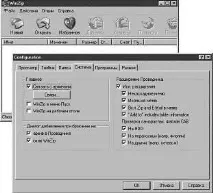
Персонализиране на команди от контекстното меню, създадени от популярния архиватор WinZip
Музика на Winamp
Безплатен медиен плейър Winamp добавя три команди към менюто на папките: Игра в Winamp, Enqueue в Winamp и Добавяне към списъка с отметки на Winamp. За да ги премахнете, отворете Winamp и изберете Опции> Предпочитания или щракнете с десния бутон на мишката в програмен прозорец или панел и изберете същата команда от собственото си контекстно меню. Изображение от йерархичната структура на менюто ще се появи в лявата част на прозореца. В раздела Общи предпочитания изберете клона Типове файлове - в по-ранните версии се нарича Настройка - и изключете Показване на Winamp в контекстните менюта на папките в Windows Explorer (Показване на Winamp в контекстните менюта на папките на Explorer)) или, в по-ранните версии, Директория контекстните менюта и щракнете върху бутона Затвори.
Контекстни менюта на Explorer
IN Windows 2000 и XP Pro Можете да използвате инструмента за групови правила, за да премахнете отделни команди от контекстното меню и папки на Моят компютър. Да предположим, че искаме да премахнем командата „Управление“, която стартира инструмента за управление на компютъра, от контекстното меню „Моят компютър“. За да направите това, изберете Старт> Изпълни, въведете gpedit.msc и натиснете Enter. Ще се отвори прозорец с йерархично дърво от команди, показани в левия прозорец. Отидете на Локална компютърна политика Потребителска конфигурация Административни шаблони Компоненти на Windows Explorer, щракнете двукратно върху Скрива елемента Управление в контекстното меню на Windows Explorer, изберете Активиране и щракнете върху бутона OK.