Персонализиране на шаблони на JBZoo на примера на демонстрационен сайт (част 1) - Каталози и магазин за Joomla
Внимание! Това ръководство е изключително за новата версия на JBZoo 220.
Подготовка за настройка на сайта
Първото нещо, което трябва да направите, е да инсталирате най-новите Joomla, Zoo и JBZoo. А също за удобство можете да ги русифицирате.
След това създаваме нова директория. Даваме име по наша преценка. Ще имате автоматично псевдоним, който ще се използва в бъдеще при задаване на стилове. В тази статия няма да говорим за стилове. Изберете и един от шаблоните:
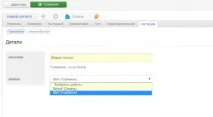
Каталог - от разработчиците на JBZoo;
UIkit - От разработчиците на YooTheme.
Тъй като JBZoo е инсталиран чисто, следващата страница, която ще видите, е активиране на лиценз. Въведете потребителското име и паролата, които сте получили по пощата след закупуване на приложението.
Създаване на шаблони за JBPrice
Преди да започнем да добавяме елементи към тип материал, трябва да създадем папка с шаблони за него. Следвайте този път
и създайте там папка със същото име като псевдонима на вашия тип материал. Към него добавете 8 файла, които виждате на снимката.
Можете да ги копирате от демонстрационния сайт в папката
след като го изтеглите от личния си акаунт на вашия компютър.
Сега отидете на
и създайте в него папка, наречена jbprice. Той ще съдържа няколко файла.
Създайте два шаблона за цени. Първият файл е бутона.php
За да замените шаблона, създайте файл - full.php
И също позиции.xml, които ще съдържат позициите на всички шаблони в ценовите настройки.
Настройване на шаблони и ценови елемент
Първо отидете на типа материал. Добавете необходимите елементи от библиотеката. Не забравяйте да добавите елемент на цената. Можете да научите за разликите между елементите Plain и Calc в нашата документация. Елементът JBZoo Price Plain е инсталиран на демонстрационния сайт. Добавете и елемент JBImage. Ще играе голяма роля в настройките на материала. Почивайте сами.
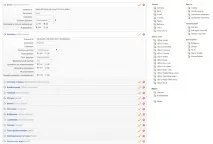
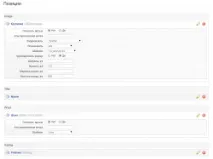
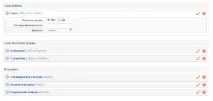
След като запазите, настройте шаблона за тийзър, който отговаря за обявяването на материала. Подредете елементите в същия ред като на снимките и коригирайте. Според нашето оформление цената и стойностите на бутоните са в напълно различни контейнери. Съответно, от гледна точка на шаблона, това ще бъдат две различни позиции. Поради тази причина трябва да добавите елемента Price Plain два пъти и в единия да посочите шаблона за цена, създаден по-рано, в другите бутони.