Партидна обработка на снимки в FastStone Image Viewer
Безплатният FastStone Image Viewer има мощни функции за автоматична групова обработка на изображения.
Забележка. Изтеглете FastStone Image Viewer, както и да се запознаете с основните характеристики на тази програма, можете на тази страница.
И така, какво може да направи една програма за масова обработка на изображения? На първо място, това е изрязване и преоразмеряване на изображението. Друга важна характеристика на пакетната обработка е добавянето на воден знак към снимка. Но това, разбира се, не е всичко.
Още опции за групова обработка:
- Въртене с даден и произволен ъгъл, огледално въртене
- Променете дълбочината на цвета
- Променете разделителната способност на изображението
- Добавяне на кадри
- Добавяне на текст и графики
- Преобразуване на цветно изображение в черно и бяло и сепия
- Преобразуване на формат на изображение като JPG в PNG
- Преоразмерете платното
- Добавяне на лого
Нека разгледаме това с практически пример.
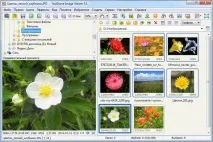
Първо ще ви дам няколко изображения, които да изберете. За да направите това, отворете програмата и изберете желаната папка с изображения в нея. След това, ако трябва да изберете всички снимки в папката, натиснете Ctrl + A, ако трябва да изберете произволно няколко файла, задръжте Ctrl и щракнете върху файла, от който се нуждаете. ако има няколко файла подред, щракнете върху първия, след това задръжте Shift и щракнете върху последния. Като цяло, колко файлове са избрани е точно същото като в стандартния Windows Explorer. Около избраните изображения ще се появи синя рамка, а около последната избрана - дебела синя рамка. На фигурата са избрани шест файла, от втория до предпоследния:
Сега щракваме с десния бутон върху който и да е от избраните файлове, отваря се контекстно меню, където натискаме реда Услуга, след това Пакетно преобразуване.
Можете да направите, без да извикате контекстното меню и веднага, след като изберете желаните файлове, натиснете клавиша F3.
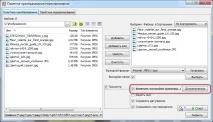
Ще отворим нов прозорец, съдържащ две секции с файлове и няколко команди: