ONmove 500 HRM decathlonsav
Нашите дизайнери за бягане са разработили този часовник, за да ви позволят да измервате скоростта и разстоянието си на бягане, както и сърдечната честота. Измерете сърдечната честота на китката и планирайте интервалните си тренировки с този GPS часовник.
Текуща версия на фърмуера: 1.15
ВАЖНО: за потребители, преминаващи от старото приложение My Geonaute Connect към СВЪРЗВАНЕ НА ДЕКАТЛОН, важно е да се направи НУЛИРАНЕ на GPS часовника.
ПЪРВО УПОТРЕБА
Настройките на екрана са достъпни от менюто Настройки> Екрани. Тя ви позволява да изберете информацията, видима по време на вашата дейност. Всеки екран може да показва една или две информация.
За да изберете информация:
- Изберете реда, който искате да промените, като натиснете „Пускане/пауза“
- Изберете желаната информация с долния ляв и десен бутон
- Потвърдете с бутона „Възпроизвеждане/пауза“
За да получите единична стойност на екрана, просто трябва да деактивирате втората, като изберете „OFF“.
Размерът на информацията се адаптира към броя на избраните стойности. Следователно дисплеят е по-голям, когато е избрана само една стойност на екран.
Вашият OnMove 500 има пулсомер с оптично отчитане, който ви помага да бъдете по-ефективни по време на тренировка.
За да осигурите точно измерване на сърдечната честота:
- носете часовника с циферблата отгоре на китката си
- часовникът трябва да бъде разположен след костта, в контакт с кожата ви
- Настройте гривната така, че да е стегната, но да не пречи
. Часовникът не трябва да се върти или да се движи на китката ви.
Благодарение на тази функция можете да настроите цялостно интервално обучение: време за загряване, време за действие, време за почивка и време за освобождаване, брой интервали за обучение и време за почивка.
Целевата зона ви помага да управлявате по-добре усилията си и да постигате по-лесно целите си. Кардио часовникът ONMOVE500 HRM GPS ви позволява да зададете целева зона за скорост, темп или сърдечен ритъм. Благодарение на тази функция GPS часовникът ви уведомява в реално време дали сте в работната зона, която сте определили. Графичен индикатор на екрана, както и звуков сигнал ви информират за излизането от зоната.
Каним ви да откриете първите стъпки на вашия продукт благодарение на това видео
Въпреки че паметта на вашия часовник може да съхранява голям брой дейности, препоръчваме ви да ги изтривате много редовно, за да поддържате продукта си работещ на върхова производителност.
Съхранението на множество дейности може да причини грешки в бавността и синхронизацията с ONconnect (PC/MAC), My Geonaute Connect или DECATHLON CONNECT (IOS/Android).
СОФТУЕР И ПРИЛОЖЕНИЯ
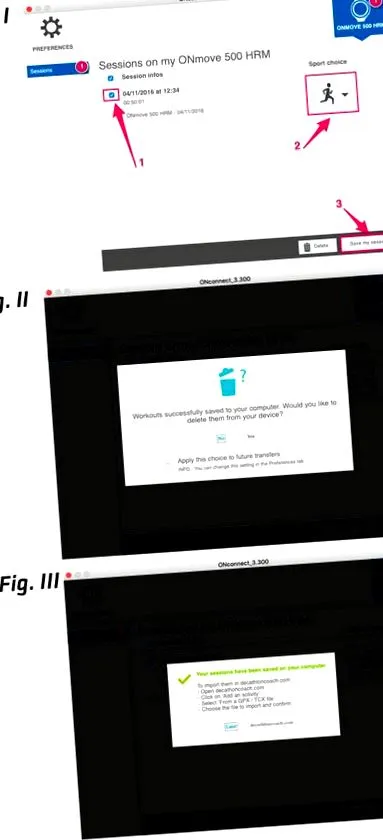
Можете да прехвърлите сесиите си от вашия ONmove 500 на вашия компютър, като използвате софтуера ONconnect.
От версия 3.300 на приложението е възможно да се запазват дейности като файлове във формат GPX или TCX.
- GPX формат за дейности с GPS следа.
- TCX формат за дейности без GPS проследяване.
1- Свържете продукта към компютъра с помощта на USB кабела. След това продуктът се появява като устройство за масово съхранение (като USB ключ).
2- Стартирайте приложението ONconnect, ако не се отваря автоматично.
3- Изберете активността (ите), за да запазите Фиг. I (1).
4- Модифицирайте спорта, ако е необходимо Фиг. I (2).
3- Щракнете върху бутона "Запазване на моите/моите дейности" Фиг. I (3).
4- Изберете място на вашия компютър и потвърдете. Дейностите се записват като GPX или TCX файл.
5- След това е възможно да изтриете дейността (ите) на вашия продукт Фиг. II.
6- И накрая, екран ви предлага да импортирате активността (ите) на decathloncoach.com Фиг. III.
Забележка: Възможно е също да импортирате тези дейности в избраното от вас приложение, при условие че това поддържа GPX или TCX файлове.
За повече подробности се консултирайте с онлайн поддръжката на съответното приложение.
Да. Можете да прехвърляте данни от ONMOVE 500 автоматично към приложението Strava от приложението DECATHLON CONNECT.