Обработка на банери и блокери без антивирусен софтуер - Обработка на рансъмуер (winlock) - Каталог
: Онлайн услуги за отключване
- от Kaspersky: sms.kaspersky.com

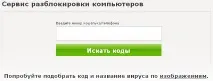
: Стандартно възстановяване на Windows
Ако Възстановяването на системата не е деактивирано в системата, използвайте тази стандартна функционалност на Windows за решаване на проблеми. Също така този метод за възстановяване на системата е ефективен, ако повредата на системата е причинена от действията на неопитни потребители или програмни грешки.
Ако имате Windows'XP, въведете в командния ред:
% systemroot% \ system32 \ restore \ rstrui.exe
и натиснете Въведете. Възстановяването на системата ще се стартира, изберете дата за възстановяване, когато системата не е заразена.
Ако имате Windows Vista/7/8: въведете в командния ред rstrui.exe и натиснете Въведете. Възстановяването на системата ще се стартира, изберете дата за възстановяване, когато системата не е заразена.
Добре е да знаете: За Windows версии Vista/7/8 в менюто Advanced Boot Options има раздел, наречен „Отстраняване на неизправности на компютъра“ - той може да се използва и за възстановяване на функционалността на Windows.
Ако не е успяло да премахнете vinlock, следвайте инструкциите по-долу. Но ще трябва да редактирате системния регистър (опасно за неопитен потребител).
: Първа част
Ако клавишът F8 не даде желания резултат, опитайте отново, но вместо бутона F8, натиснете F5.
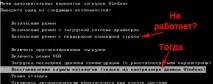
В менюто "Допълнителни опции за изтегляне"Избери предмет"Безопасен режим с поддръжка на командния ред", щракнете Въведете. Почакай малко.
В резултат на това ще имате черен екран, на който можете да отпечатвате символи. Това е командният ред. Въведете в този команден ред regedit и натиснете Въведете. Програмата "Редактор на системния регистър" ще се зареди.
Ако „Безопасен режим с поддръжка на командния ред“ не работи, след това изберете "Възстановяване на услугата за директории (само за Windows Domain Controller)В този режим ще има бутон "Старт", щракнете върху него, след което изберете "Изпълнение", въведете regedit.exe и натиснете Въведете. Ако имате нужда от команден ред, изберете "Run", въведете cmd.exe и натиснете Enter.
: Втората част на
(ако „Редакторът на системния регистър“ стартира нормално, пропуснете тази част!)
Ако изведнъж видите съобщение, че редактирането на системния регистър е забранено, ще трябва да въведете дълго в командния ред:
REG DELETE HKCU \ Software \ Microsoft \ Windows \ CurrentVersion \ Policies \ System/f
Ако е трудно да се види, тогава тук е с голям шрифт:
REG [ПРОБЕЛ] ИЗТРИВАНЕ [ПРОБЕЛ] HKCU \ Software \ Microsoft \ Windows \ CurrentVersion \ Policies \ System [ПРОБЕЛ]/f [ENTER]
: Третата част
В „Редактор на системния регистър“ трябва да бъдете много внимателни и да следвате стриктно тази инструкция.
Прозорецът на редактора на системния регистър е разделен на две части: вляво са клоновете на системния регистър, вдясно са параметрите на тези клонове.
Отляво отворете клоновете на системния регистър в следната последователност:
HKEY_LOCAL_MACHINE \ SOFTWARE \ Microsoft \ Windows NT \ CurrentVersion \ Winlogon
(Ако горният ред не е ясен, това означава, че изберете клона вляво HKEY_LOCAL_MACHINE и го разширете, потърсете клон в него СОФТУЕР и го разширете, сега потърсете клона Microsoft и така до клона Winlogon).
И накрая, курсорът е върху клона на Winlogon. Погледнете стойностите (вдясно). Намерете параметъра с име Черупка и щракнете двукратно върху него, ще се появи малък прозорец, вижте каква стойност има. Трябва да има само: