Няколко неща за uTorrent
Автор: radu.capan. Дата: 25.04.2008.
Пила под: Програми. Тагове: Безплатни програми, торенти
25 коментара. 44 369 гледания.
Писах за малкия и мощен Торент тук и тук и преди. Използвам го почти всеки ден за торенти (неизвестна дума? Вижте ABC за торентите) и съм много доволен. По принцип веднъж инсталирани, можете да изтегляте файлове от торенти без много философия. Ако програмата е свързана с разширението .torrent, тя ще се отвори автоматично, когато изтеглите торент. Остава да изберете къде на компютъра да изтеглите и тогава той си върши добре работата. Наистина нямате много неща за общуване. Може би затова някои неща остават незабелязани. Бих искал да посоча някои аспекти, за някои топла вода, за други може би полезни неща. Това не е онлайн превод, а просто нещо, което искам да споделя с вас, особено за начинаещи. Ако поне едно нещо е ново (и полезно!) Тогава не съм писал напразно.
1. Има някои интернет доставчици, които „помирисват“ използването на торенти и поради това умишлено ограничават скоростта си. Ако подозирате, че това е причината изтеглянето да върви по-бавно (сте били с компютъра си в други мрежи, с други доставчици на интернет услуги и е минало много по-добре), тогава можете да активирате криптирането. От Options, Speed Guide ... или от Options, Preferences, Bittorrent. Според моя опит обаче сериозните доставчици на интернет рядко блокират µTorrent.
2. Сигурен съм, че знаете едно от основните правила на торентите: гледането на изтегляне не увеличава скоростта! Наистина ли! 🙂 И все пак мисля, че за мнозина това е като магнит: ако изтегли нещо (и това не отнема дни), би искало да знае колко бързо се изтегля ... колко време завършва ... Можете да запазите приложението като нормален прозорец и след това да видите скоростта в заглавието на прозореца на лентата на задачите (това, ако сте проверили опцията Показване на текущата скорост в заглавната лента на Опции, Предпочитания, Общи). Но можете да минимизирате в systray приложението (проверете и там Minimize in tray) и след това отиде възможността да наблюдавате скоростта. Не е задължително. Щракнете с десния бутон върху поток и изберете Разширени, Показване на лентата за изтегляне. Можете да направите същото за няколко торента и след това ще имате малки прозорци, които винаги са горе. Вижте екранната снимка по-долу: Работя в MS Word, но винаги следя състоянието на изтегляне поради тези „ленти за изтегляне“. И все пак, не забравяйте правилото: скоростта не се увеличава след порой ... в крайна сметка губите време и се разочаровате.
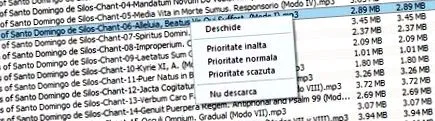
3. Ако изтегляте торент, който съдържа множество файлове, можете да отмените избора на файловете, които не ви интересуват, преди да започнете изтеглянето. Да приемем, че това е албум с mp3 песни и всички се интересувате и с нетърпение очаквате да слушате няколко възможно най-скоро. Решението е да се зададат различни приоритети. По подразбиране файловете имат нормален приоритет. Изберете 1-2 файла, на които поставяте висок приоритет. Те ще бъдат изтеглени първо.
4. Можете да използвате тази програма за гледане на сериали (помните ли TED?). Условието е да се използва торент сайт, който предлага RSS, който също съдържа точната връзка към торента. Ако сте намерили такава RSS емисия, всичко, което трябва да направите, е да посочите името на поредицата и да програмирате µTorrent, за да проверявате периодично за нови епизоди. Никога не съм използвал тази функция, но тя съществува: Опции, RSS изтегляния. По-документиран материал по тази тема можете да намерите тук.
5. Ако използвате програмата на работа (уви! Може би?), Тогава вероятно се интересувате от настройката на така наречения Главен бутон. По принцип там (Опции, Предпочитания, Друго) можете да дефинирате комбинация от ключове, която напълно скрива програмата, включително от systray или ALT + TAB (не от списъка с процеси в диспечера на задачите). С тази комбинация програмата се скрива, но се показва и при повторно натискане. Много полезно! 😉
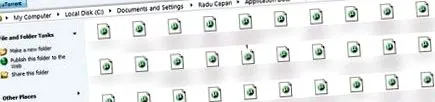
6. Накрая оставяме програмата да отиде в Explorer. Мнозина вярват, че ако са изтеглили торент и след това са го изтрили от µTorrent, всяка следа е изчезнала. Не е задължително. Проверете директорията с данни за приложения (в XP поне в Документи и настройки, след това в потребителската директория, която използвате), uTorrent. Там почти със сигурност ще намерите всички .torrent файлове, които сте изтеглили. Полезно, ако искате да изтеглите торент, без да го търсите в мрежата. Лошо нещо, ако кой не трябва да отиде в тази директория и да види всички изтегляния.
Относно това ... Имате ли други интересни неща, които смятате, че би си струвало да посочите за µTorrent? Ако е така, споделете ги с коментари.