Не забравяйте, че размерът на горния и долния колонтитул не трябва да надвишава размера на полето
Лаборатория 2: Елементи на оформлението на текста
Цел на работата: да се проучат възможностите на MS Word за оформление на текст (прилагане на стилове; вмъкване на номера на страници, бележки под линия, горни и долни колонтитули, създаване на съдържание, набор от много колони); за консолидиране на уменията за форматиране на документи. ReРезултатът от работата е документ, наречен Layout_Surname.doc, подготвенпубликувани и записани в лична папка.
Материал за работа: есе, което трябва да изтеглите.
Завършване на работата
Подгответе се за работа:
• Копирайте резюмето във вашата папка и го преименувайте на Layout_Surname.doc (контекстно меню/Преименуване). Отворете документа Layout_Lastname.doc.
Ако е необходимо, променете настройката на прозореца на MS Word. Вашата задача е да подготвите документа за публикуване, следователно:
• Задайте режима Оформление на страница.
Подготовка на текста. Оформлението на текста включва извършване на редица операции:задаване на параметри на хартия, страница; премахване на дублиращи се интервали; активиране на автоматичното пренасяне на думи; проверка на правописа; вмъкване на номера на страници, горни и долни колонтитули, бележки под линия; извършване на форматиране на стил и др.
Премахнете всички интервали в текста преди препинателните знаци. Например споредпоследователността от символи "интервал" се заменя със знака "период". За товати:
• Поставете текстовия курсор в началото на текста (Ctrl + Начало).
• Изберете екип Редактиране/Замяна.
• Въведете реда Да намеря последователност от символи "интервал", като щракнете върхуследователно клавишите за интервал и периоди (символът за интервал не се показва в диалоговия прозорец).
• Щракнете върху реда Заменен от. Въведете символа "точка".
• Натисни бутона Заменете всички. Отговорете на искането Добре. Заместването е настъпило.
• По същия начин заменете "интервал запетая" с "запетая".
• Премахнете излишните интервали (двойни, тройни). В редица Да намеря натиснете интервала два пъти (три пъти). В редица Заменен от - само веднъж. Изберете Екип Редактиране/Замяна.
• Заменете знака - (тире) с тире -. Използвайте бутони в диалоговия прозорец Още/Специална или комбинация Alt + 0150.
• След като са направени всички промени, натиснете Близо.
Тире. В документи с много еднакви абзаци често се включва увиване на думи, за да се спести място на хартия. Този параметър засяга целия документ, така че не е необходимо да избирате текст, за да го зададете. Включете разгъването на думи във вашия документ:
• Изберете екип Услуга/Език/Тире и проверете Autoматематическо тире /Добре.
• Имайте предвид, че тиретата се появяват в десния край на текста - навсякъдеграм автоматично поставя тирета с думи.
Задайте полета на страници и задайте размер на хартията:
• Изберете екип Настройка на файл/страница. В диалоговия прозорец на раздела Полета инсталирайте в списъка Горен - 2. Нисък - 2, Наляво —3, Нали - 1. В списъка за кандидатстване трябва да има опция Към целия документ.
• Отидете в раздела Размер на хартията и се уверете, че A4 (21x29.7) е зададен и Ориентация- Книга /Добре.
• За целия текст задайте размера на шрифта на 14, междуредие - един и половинаний.
Поставете бележки под линия. За да създадете списък с референции, използвайте технологията за работа с бележки под линия. Номерата на бележките под линия се показват като индекси в основния текст. Текстовете на бележките под линия се показват в долната част на листа, под хоризонталната разделителна линия. Това е обичаятny (страница) бележки под линия. Ако текстовете са въведени в края на документа, това са крайни бележки. Всички бележки под линия във вашия документ ще бъдат нормални.
Поставете три бележки под линия в различни части на текста:
• Отидете на първата част. Създайте първата си бележка под линия.
• Поставете курсора след думата за действие, където ще бъде вмъкнат горният индекс с номера на бележката под линия.
• Изберете екип Кутия/бележка под линия. Ще се появи диалогов прозорец (фиг. 15). Проверете зададените параметри: Поставете бележка под линия - Редовен, Номериране - автоматичноческая. Щракнете върху бутона Добре. Програмата ще създаде разделителна линия в долната част на страницатаи ще постави курсора там, където трябва да въведете текста на бележката под линия.
• Инсталирайте шрифта - Times. размер - 12, стил - редовен от досилата на иконите на панела Форматиране. Тип: Текст в бележка под линия "
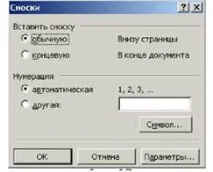
Фигура: 15 Диалогов прозорец
• Моля, обърнете внимание, че основният текст в момента не е активен (шрифтът есиво е). За да излезете от режима за създаване на бележки под линия, щракнете навсякъде в операционната системанов текст.
• Добавете още две бележки под линия. Параметрите на шрифта са еднакви.
• Моля, обърнете внимание, че MS Word автоматично номерира бележки под линия.
• Не забравяйте да запазите документа.
Горни и долни колонтитули. Горен или долен колонтитул е текст и/или графика, който се отпечатва в долната или горната част на всяка страница на документ. В зависимост от местоположението (в горния или долния поле на страницата), горните и долните колонтитули могат да бъдат горни и долни колонтитули. Разрешено е да се създаде уникален заглавие само за първата страница на документа или да се премахне заглавката и/или долният колонтитул от първата страница. Можете също така да създадете различни горни и долни колонтитули за нечетни и четни страници във вашия документ.
За да създадете горен и долен колонтитул, трябва да зададете тяхното място на страницата (команда File/Page Setup/Paper Source) и изберете View/Header and Footer.
Не забравяйте, че размерът на горния и долния колонтитул не трябва да надвишава размера на полето.
Командата има собствена лента с инструменти, която съдържа икони за вмъкване на автоматичен текст, номер на страница, дата и час, превключване между горната и долната частшрифтове и др. (фиг. 16).