Настройване на рутер ZyXEL Keenetic
1. Няколко думи за свързване на рутера към компютър
Тук всичко е стандартно. Както при всеки друг рутер от този тип, един от LAN изходите (има 4 от тях на гърба на рутера) трябва да бъде свързан към компютър (към неговата мрежова карта) с помощта на кабел с усукана двойка (винаги включен). Тел на доставчика, който преди това е бил свързан към мрежовата карта на компютъра - свържете се към гнездото "WAN" на рутера.
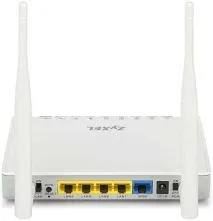
Ако всичко е свързано правилно, светодиодите на рутера трябва да започнат да мигат. След това можете да продължите с настройването на мрежова връзка в Windows.
2. Настройване на мрежова връзка в Windows
Настройването на мрежова връзка ще бъде показано на примера на Windows 8 (същото в Windows 7).
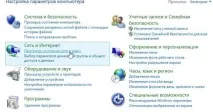
2) След това вляво кликнете върху връзката "промяна на параметрите на адаптера".
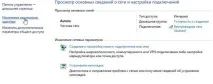
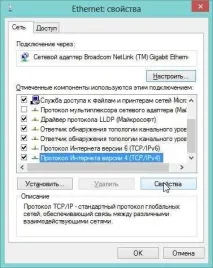
3) Тук най-вероятно ще имате няколко мрежови адаптера: поне 2 - Ethernet и безжична връзка. Ако сте свързани чрез кабел, отидете на свойствата на адаптера с името Ethernet (съответно, ако искате да конфигурирате рутера чрез Wi-Fi, изберете свойствата на безжичната връзка. Препоръчвам да настроите от компютър, който е свързан чрез кабел към LAN порта на рутера).
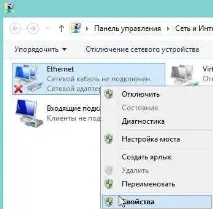
4) След това потърсете реда (обикновено в самото дъно) „Internet Protocol version 4 (TCP/IPv4)“ и щракнете върху „Properties“.
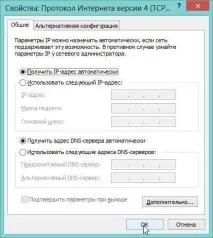
Това завършва настройката на мрежовата връзка в операционната система.
3. Настройка на рутера: безжична връзка Wi-Fi, PPOE, IP - TV
След това трябва да се появи прозорец с потребителско име и парола. Въвеждаме следното:
Ключовото нещо, което трябва да влезете тук е:
-протокол за свързване: в нашия пример ще има PPoE (вашият доставчик може да има различен тип връзка, по принцип много настройки ще бъдат подобни);