Настройте рутер Beeline - как да свържете домашния си интернет към мрежата със собствените си ръце
Съдържание на статията
Достъпът до мрежата се осигурява от много доставчици на услуги, но Beeline е една от най-популярните опции. Компанията осигурява 4G мобилен интернет или домашна връзка. За да постигнете Wi-Fi покритие, можете да се свържете чрез собствен модем или рутер на друга компания. Конфигурацията може да варира в зависимост от типа на устройството.
Конфигурирайте рутера за Beeline
Ако използвате няколко компютъра у дома, задачата за настройка на Wi-Fi ще бъде от значение. Безжичният интернет е особено удобен, ако имате модерни смартфони, таблети или лаптопи. Настройките на beeline чрез рутера могат да се извършват автоматично или ръчно, в зависимост от типа на устройството. Като общо правило, при сключване на договор, съветникът ще се върне у дома, за да помогне за установяването на връзката. Ако инсталирането на Wi-Fi е извършено по-късно или устройството е заменено, връзката трябва да бъде преконфигурирана.
Всяко устройство се предлага с инструкция за задаване на параметрите за правилна работа, но има точки, които са еднакви във всички случаи. Например:
- свържете проводника към рутера;
- свържете устройството към компютър чрез втори проводник;
- конфигуриране на устройството (въведете адреса на рутера на Beeline, задайте типа на връзката, задайте паролата и защитете връзката).
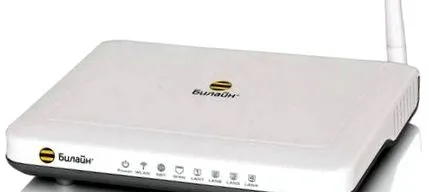
Конфигурирайте рутера Beeline DIR-300
Има много популярни модели устройства, които повечето клиенти използват. Малко хора избират опции без Wi-Fi, защото обикновено купуват устройство. Рутерът Beeline dir се конфигурира на два етапа: физическа връзка, контрол на връзката в браузъра. Първо трябва да проверите дали за вашата мрежова карта е инсталиран най-новият фърмуер. Това е по-вярно за собствениците на по-стари компютърни модели. Конфигурацията се извършва по следния начин:
- Разопаковайте устройството, свържете захранването и кабела към конектора с надпис „WAN“. Свържете втория кабел към един от допълнителните входове и задвижете компютъра.
- След това конфигурирайте връзката в менюто "Старт". Отидете на страницата „Контролен панел“, щракнете върху „Център за управление на мрежата“. Щракнете върху „Настройки на адаптера“. Поставете ред в Internet Protocol версия 4, след което щракнете върху "Properties".
- Уверете се, че елементите, които имат автоматични проблеми с IP и DNS сървъра, са активни.
- След това стъпвайте върху вътрешната повърхност. За да направите това, въведете „192.168.1.1“ в полето за адрес на уебсайта във всеки браузър. Появява се екран за вход/парола за влизане в административния панел. За да влезете, трябва да въведете думата „Admin“ и в двете полета. Тези фабрични опции за достъп, ако не са съвместими, са се променили. Можете да нулирате стойностите, като натиснете бутона Reset на устройството. Задръжте за около 10 секунди.
- Когато влизате във вътрешния интерфейс, изберете „Ръчна конфигурация“. След това отидете в раздела „Мрежа“, щракнете върху „Добавяне“.
- Изберете тип връзка - L2TP, динамичен IP.
- Въведете издадената парола за вход в Beeline в съответните полета.
- Поставете отметки в квадратчетата „Запазване на живота“ и „Свързване автоматично“ Щракнете върху „Запазване“.
- Щракнете отново върху бутона "Запазване". След това се установява автоматична връзка. За да разберете как мрежата работи правилно, просто отидете на който и да е уебсайт от телефона си.