Настройки на BIOS Как да увеличите производителността на вашия компютър
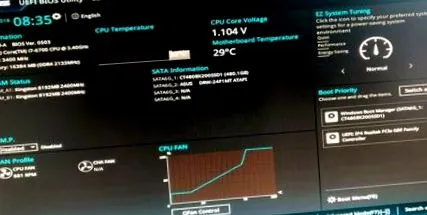
Направете вашия компютър или лаптоп годни и се доверете на настройките в BIOS.
Ще ви покажем как да отворите, запазите и промените настройките.
Имаме и няколко съвета под ръка как да ги оптимизираме.
Какво представлява BIOS?
The BIOS - Основна входна изходна система - е софтуер на дънната платка на вашия компютър. Той гарантира, че хардуерните компоненти на него работят и си взаимодействат безотказно.
Когато компютърът се стартира, BIOS извиква операционната система.
Можете да проверите или коригирате настройките, като използвате меню.
Дори незначителните корекции увеличават производителността на вашия компютър или лаптоп.
Настройките се запазват в постоянна памет, така че промените да останат дори без захранване или изключено устройство.
Извиква се по-новата версия на BIOS UEFI - Унифициран разширяем интерфейс на фърмуера.
Използва се най-вече с 64-битови процесори и предлага функции, подобни на BIOS.
За разлика от BIOS, UEFI може да се управлява с мишката вместо с клавиатурата.
Отворете BIOS
Отварянето на BIOS се различава в зависимост от производителя на дънната платка.
Устройството трябва да се рестартира всеки път. Преди и по време на рестартирането трябва да се натисне определен клавиш, за да се отвори конфигурацията.
Следният преглед ви показва кой ключ трябва да извикате BIOS:
| Асрок | F2 или Del |
| Asus | F2 или Del |
| Dell | F2 |
| Гигабайта | Разст |
| Intel | F2 |
| Lenovo | F1 |
| Medion | F2 |
| MSI | Разст |
| Samsung | F2 |
Отворете настройките на BIOS
- Изключете компютъра или лаптопа
- Задръжте натиснат бутона
- Включете отново устройството
Отворете UEFI BIOS в Windows 10
- Задръжте натиснат клавиша Shift
- Щракнете върху опцията за рестартиране в менюто на Windows
Нулиране: Нулиране на настройките на BIOS
Ако сте направили настройки в BIOS, които вече не искате да използвате или възникнали проблеми поради промени, можете да ги нулирате.
Следните три опции са на разположение за нулиране:
- Настройки на BIOS
Отворете настройките на BIOS, както е описано по-горе. За да направите това, изберете елемента от менюто Заредете настройките по подразбиране (или подобен).
Настройките на BIOS се връщат към фабричните настройки.
Вероятно. след това трябва да направите настройки отново, например по отношение на графичната карта. - скачач
Ако компютърът вече не се зарежда, настройките на BIOS могат да бъдат нулирани с помощта на джъмпер (вид щепсел).
За да направите това, изключете устройството, изключете го от захранването и поставете щепсела в положение 2. След кратко време преместете джъмпера обратно в изходно положение.
След рестартиране BIOS трябва да се отвори с настройките по подразбиране. - Извадете батерията
Крайната мярка е да извадите батерията за BIOS. За да направите това, първо изключете устройството. Извадете батерията на дънната платка - изчакайте до час, преди да я поставите обратно.
Променете и запишете настройките на BIOS
Първо отворете BIOS, както е описано по-горе. Направете промените.
Запазете промените с клавиша F10. Ако не искате да приложите промените, използвайте Esc.
Полезни и препоръчителни настройки: Оптимизиране на BIOS
Представяме 9 настройки, с които можете да оптимизирате BIOS и производителността на вашия компютър.
Моля, обърнете внимание, че в зависимост от дънната платка обозначенията за опциите, които могат да бъдат направени в настройките на BIOS, могат да се различават от следните препоръки:
Променете реда за зареждане на BIOS
В менюто за зареждане можете да посочите от кой твърд диск, дял или от кой носител на данни (USB, CD и др.) Искате да стартирате/стартирате компютъра.
Това може да бъде особено полезно при инсталиране на операционна система от USB стик.
Отворете менюто за зареждане и променете реда
1) Изключете компютъра или лаптопа
2) Натиснете и задръжте клавиша, за да влезете в BIOS
3) Включете отново устройството
4) BIOS се отваря
5) Натиснете клавиша съгласно следната таблица, за да извикате менюто за зареждане
6) Изберете носителя на данни или операционната система, с която искате да започнете в бъдеще
| Асрок | F11 |
| Asus | F8 или Esc |
| Dell | F12 |
| Гигабайта | F12 |
| Intel | F10 |
| Lenovo | F12 |
| Medion | F10 |
| MSI | F11 |
| Samsung | Esc |
USB конфигурация
- Под USB Configuration можете да използвате USB устройство, за да зададете дали да използвате USB или не. Отново можете да подобрите производителността на вашия компютър, като посочите само необходимите ресурси.
- Активирайте EHCI (USB 2.0) под USB конфигурация.
Намалете времето за зареждане
Отидете в менюто за зареждане. Задайте дяла/твърдия диск, който използвате, на Enable, а останалите неизползвани на Disable.
Сега компютърът трябва да се стартира/стартира по-бързо.
Пести електричество
Изберете Захранване (или подобно) от подменюто.
- Активирайте поддръжката на ACPI APIC, като използвате Enabled. Ако използвате 64-битова, вместо това трябва да изберете поддръжка на ACPI 2.0.
- Под режим на спиране можете да зададете колко енергия искате да спестите. Например при S1 твърдият диск и мониторът са в режим на заспиване, когато компютърът не се използва.
Консумацията на енергия сега трябва да бъде по-ниска.
Проверете процесора
За тази настройка отидете на опцията Hardware Monitor.
Температурата на процесора се показва под CPU Temperature. Уверете се, че не надвишава 60 градуса.
В този момент можете да зададете скоростта на вентилаторите. Тъй като повишените температури водят до факта, че работната производителност е намалена.
Стартирайте компютъра автоматично
Ако използвате компютъра си по едно и също време всеки ден, можете да го накарате да стартира автоматично с помощта на BIOS.
Изберете елемента от менюто Advanced - под RTC Alarm можете да зададете часа на стартиране.
Регулирайте графичната карта
- Под Разширени можете да използвате PEG Link Mode, за да настроите производителността на графичната карта на различни нива. Тук можете да постигнете целта си, като я изпробвате.
- Ако използвате друга графична карта в допълнение към вече интегрираната графична карта, това може да струва време и производителност при зареждане. Избягвайте това и определете коя графична карта трябва да се използва в Интегрирани периферни устройства.
Оптимизиране на RAM
Обикновено BIOS разпознава оптималната тактова честота на вградената основна памет сама. Ако все пак искате да направите промени, ще намерите това, което търсите в разширения елемент от менюто, където можете да регулирате конфигурацията на RAM.
Тук обаче миряните трябва да бъдат внимателни, тъй като лесно могат да повредят хардуера.
Защитете BIOS с парола
Това може да бъде защитено с парола в Главна или стандартните настройки в BIOS. Настройките могат да бъдат намерени в Защита.
Настройте SSD и направете настройки на BIOS
SSD твърдите дискове изключително ускоряват вашите работни процеси на компютъра. Ако възнамерявате да инсталирате или използвате SSD твърд диск, трябва да се възползвате максимално от производителността на SSD.
За да направите това, задайте режима на AHCI (Advanced Host Controller Interface) в настройките на BIOS под Интегрирани периферни устройства.
Свържете се с нас сега безплатно и без задължение - нашият екип ще се радва да ви помогне компетентно по всяко време.
Можете да се свържете с нас по телефона понеделник - петък от 8:30 до 17:00 или 24/7 по имейл или чрез формата ни за контакт.
Харесвате ли статията? Споделете го във Facebook!