Най-простите изчисления и операции в Mathcad l
Най-простите изчисления и операции в Mathcad
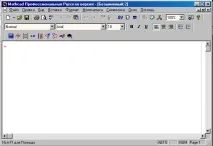
След стартиране на програмата се появява основният прозорец на приложението, показан на фиг. 1. Той има същата структура като повечето приложения на Windows. От горе до долу са: заглавие на прозореца, лента с менюта, ленти с инструменти (стандартно и форматиране) и работна област на работен лист или документ. Нов документ се създава автоматично, когато стартирате Mathcad. В самото дъно на прозореца е лентата на състоянието.
На панела има девет бутона, натискането на всеки от които от своя страна води до появата на друга лента с инструменти на екрана. Всеки от тези панели може лесно да се влачи с мишката до удобно за потребителя място.
Ако лентата с инструменти Математикане се показва на екрана, може лесно да се покаже на екрана с помощта на командатаИзгледПанелиМатематика.
Можете да въведете математически израз навсякъде в документа Mathcad. За да направите това, трябва да поставите курсора за вмъкване на желаното място в документа, като щракнете върху него с мишката, и просто започнете да въвеждате формулата.
Ако потребителят започне да въвежда формула с оператор, тогава в зависимост от неговия тип автоматично се появяват заместители, без които формулата няма да бъде възприета от процесора Mathcad.
Ето курсорите и заместителите, свързани с редактирането на формули:
Показалец на мишката- играе обичайната роля за приложения на Windows, следвайки движенията на мишката;
Курсор- трябва да бъде вътре в документа в един от трите вида:
входящ курсор-Червен кръст, което маркира празно място в документа, където можете да въведете текст или формула;
входни редове- хоризонтални и вертикалнисини линии, подчертаване на определена част от текста или формулата;
ред за въвеждане на текст-вертикална линия, аналог на входни редове за текстови области;
Заместители- се появяват в непълни формули на места, които трябва да бъдат попълнени със символ или оператор:
запазен знак -черен правоъгълник;
запазен оператор - черна правоъгълна рамка.
Текстова област (или, с други думи, област с текст) може да бъде поставена на всяко неразпределено място в документа Mathcad. Когато обаче потребителят постави курсора на празно място в документа и просто започне да пише символи, Mathcad по подразбиране ги интерпретира като начало на формула. За да кажете на програмата да създаде текстов регион, преди да започнете да пишете, изберете командатаПоставетеОбласт за текст. В резултат на това на мястото на входния курсор се появява нов текстов регион, който има характерен избор (Фиг. 2).
Фиг. 2 Новосъздаден текстов регион
За висококачествени документи най-вероятно ще ви трябват текстови области, съдържащи математически изрази. За да създадете такива области, трябва:
Щракнете върху желаната част от текстовата област.
Изберете екип ПоставетеМатематическа област, за да създадете празно място в текста.
Въведете математически израз в заместител, както бихте въвели обикновена формула.
Формулите в текста влияят върху изчисленията по същия начин, както ако са поставени в математическа област директно в документа.
Изчисления в Mathcad
Основните математически изчисления се извършват от потребителя с помощта на оператори. ОператориИзползват ли се условни символи за изпълнение на конкретни задачи, например: -, +, /, =. Знаците -, +, = не променят значението си както при въвеждане от клавиатурата, така и при показване на екрана. Когато въведете знака * (звездичка) от клавиатурата, на екрана се появява познатият на математиката знак за умножение. Когато въведете знака/(разделяне), на екрана се появява математическа десетична дроб.