Надписи в PhotoFiltre
Миналия път говорихме за възможностите за автоматизация на PhotoFiltre и този път ще се справим с друга функция на безплатния софтуер, субтитриране.
От седмици приложението PhotoFiltre е тема, но само защото демонстрира толкова добре, че дори безплатен софтуер може да се справи със син (или дъщеря) в привидно сложния свят на редактиране на снимки. Този път ще бъде обсъдено редактирането на надписите, което не е особено сложна задача.
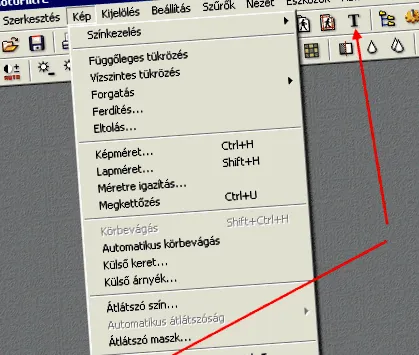
Защо ми трябва надпис за снимка? Е, общо взето не е нужно. Създателят обаче често чувства, че иска да маркира творбата с неговото име и подпис. Може да почувствате, че засетите мисли на изображението не могат да изплуват на повърхността само с поразителен цитат, девиз, ars poetica или шега. В този случай е полезен инструмента Текст на софтуера за редактиране на изображения, който може да бъде достъпен в случай на PhotoFiltre под елемента от менюто Изображение/Субтитри или с иконата за Т-форматиране в горната лента с икони.
И в двата случая изскача прозорец, състоящ се от раздел за надписи и ефекти. Първият ви позволява да зададете основни текстови опции, а вторият ви позволява да го подобрите. В прозореца с надписи добре познатите настройки могат да бъдат намерени от всеки, който е виждал текстов редактор по-подробно. Най-важната част е голямата долна част на прозореца за писане. Ето текста, който трябва да бъде написан на снимката, който тук може да бъде форматиран само по елементарни начини - прекъсвания на редове, интервали и т.н. Основните свойства за форматиране могат да бъдат зададени в горните два реда на прозореца. Можете да изберете шрифта от набора шрифтове, инсталиран под операционната система, и размера на шрифта в пиксели. Използвайте квадратчетата за отметка в горния ред, за да направите текста получер, курсив, зачеркнат или подчертан. Всички тези настройки ще бъдат показани в долния десен прозорец за предварителен преглед. Настройките на втория ред не се виждат в прозореца за предварителен преглед. Те включват цвета на буквите, подравняването (вляво, в центъра или вдясно) и курсив на линиите и сглаждането, използвано за изчертаване на шрифтове с по-гладки ръбове. Текстът, въведен в полето за въвеждане, може да бъде изтрит с бутона Delete Caption.