Моят опит при подмяната на HDD на SSD в MacBook
В семейството си имам бял MacBook от 2009 г., който дори след чиста инсталация на macOS е чудовищно бавен. Тесното място на системата дори не е количеството RAM в 2 GB, а бавният HDD, който показва нелепи скорости на четене и запис. Затова имам идеята да сменя твърдия диск на SSD и в същото време да проверя как този трик наистина може да съживи стара машина и да спести пари за закупуване на нова.
Малко теория
Скоростта на конвенционалните SSD устройства отдавна надхвърля 500 MB/s за писане и четене, което е няколко пъти повече от механичните твърди дискове. Какво можем да кажем за най-новия MacBook Pro, чиято скорост на SSD отдавна надхвърля 2 GB/s.
Е, какво ще кажете за нашия проблемен MacBook? В своя пик скоростта на диска му е само 57 и 54 MB/s за четене и запис. Прегръдка и плач.
Вярно е, че има един нюанс, който все още разваля светлите перспективи. Интерфейсът за свързване на устройства в стари лаптопи (моят случай не прави изключение) все още е SATA II, докато всички споменати записи на скоростта са демонстрирани от SATA III. Добрата новина е, че интерфейсът е обратно съвместим и модерното устройство, което сте закупили, лесно ще се сприятели с предишното поколение SATA. Но няма да можете да получите желаните 500 MB/sec. Вярно е, че все още можете да разчитате на повишаване на производителността от 3-4 пъти и нервите ви ще са благодарни за това.
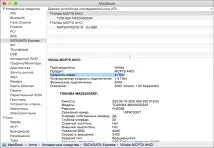
За да разберете скоростта на интерфейса за връзка, отидете на → Всичко за този компютър → Системен отчет. → SATA/SATA Express и намерете стойността "Link Speed". В моя случай това е 3 Gb/s, реалният максимум от които е 300 MB/s.
В зависимост от този параметър можете да изберете правилния SSD за себе си. Но във всеки случай, когато надграждате стар MacBook, не трябва да гоните топ моделите, те все още няма да се разкрият в пълна степен.
SSD в MacBook: колко да изберете
Ако купувате устройство от 120 GB, най-добре е да не надхвърляте 96 GB, т.е. 80% от неговия обем. В противен случай скоростта му ще започне да спада. Вече писах за това как да оцелея с такъв обем в статията Mac minimalist и 10 съвета за собствениците на MacBook Air. Но е по-добре да вземете диск с поне 240 GB.
Защо трябва да запазите 20% от вашия SSD диск безплатен?
Начинът на работа на SSD е малко по-различен от HDD. Информацията тук се състои от страници, които са групирани в блокове. Няма начин просто да вземете и пренапишете страници в блок. Освен това целият блок може да се измие само. Следователно, когато информацията в страниците се промени, всички данни на блока се преместват в друг и старият блок се освобождава за нов запис. Този процес се нарича Събиране на боклук.
От всичко това следва просто правило - за нормална работа на SSD е необходимо запас от свободно пространство, тъй като блоковете постоянно се движат. Обикновено дисковият контролер вече запазва определено количество памет (Spare Area) за събирача на боклука. Ето защо всички SSD дискове имат необичаен обем (120, 240 GB.).
Като правило това все още не е достатъчно и за стабилна работа на SSD ще ви трябват поне 20% свободно пространство.
ingston HyperX FURY SSD 240 GB
За ролята на SSD в MacBook избрах Kingston с 240 GB (всъщност той разполага с 256 GB, но 13% от диска вече е резервиран от системата за боклука). Декларираната скорост на четене и запис е еднаква - 500 MB/s (SATA 6 Gb/s, има обратна съвместимост със SATA 3 Gb/s). Средно декларираното ъптайм е 1 милион часа (около 114 години, но гаранцията обхваща три).) (Всъщност той разполага с 256 GB, но 13% от диска вече е резервиран от системата за сметосъбирача). Декларираната скорост на четене и запис е еднаква - 500 MB/s (SATA 6 Gb/s, има обратна съвместимост със SATA 3 Gb/s). MTBF е 1 милион часа (приблизително 114 години, но гаранцията обхваща три).