Модел, стил, четка
Често се налага да търсите и изтегляте от интернет нещо интересно и необичайно от източника - модели, стилове ... И има толкова много от тях.
Понякога се нуждаете от нещо конкретно, отнема много време, за да потърсите това, от което се нуждаете, и не е факт, че изобщо ще го намерите. Но знаейки начина за създаване на модели, стилове и градиенти, всичко става много по-лесно. И това всъщност се прави много просто.
Ще ви дам един прост пример.
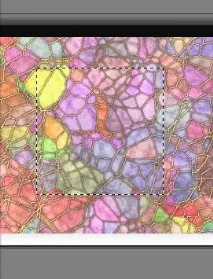
Да приемем, че имате фоново изображение от цветно стъкло и искате да направите стил от него, така че винаги да ви е под ръка. (Урок, направен в CS2, руска версия).
Отворете нашето фоново изображение във Photoshop с инструмента Правоъгълен подбор с дадените пропорции 1: 1 изберете квадрата (или чрез натискане на Shift - квадратът се маркира автоматично). Отидете на Меню/Редактиране/Дефиниране на шаблон.
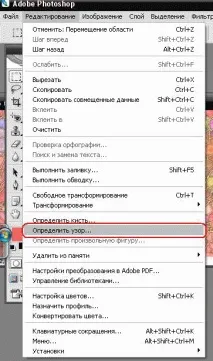
В прозореца, който се появява, въведете името на шаблона - да кажем „Цветно стъкло“ - и сега то се запазва в галерията с модели.
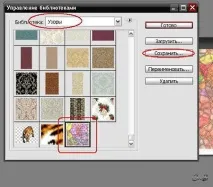
Забележка - като цяло не можете да направите селекция, но да запазите цялото изображение в шаблона. Ако моделът е симетричен, тогава можете да изберете фрагмент и след това, когато шаблонът е приложен към изображението, ръбовете на шаблона ще се „залепят“ и ще получите симетрично безшевно платно. Ако шарката е без симетрия, тогава залепващото лице ще се вижда при запълване. Сега, като отидете на „Управление на библиотеки“ (Меню/Редактиране/Управление на библиотеки) и изберете раздела „Модели“, ще видим нашия модел. Също така можем да го запазим във всяка папка, като кликнете върху бутона „Запазване“. Като правило във Photoshop всички запазени модели (модели) се съхраняват в папката C: Програма FilesAdobeAdobe Photoshop CS2PresetsPatterns (като се вземе предвид пътят до папката, в която сте инсталирали Photoshop).
Стилът е създаден по същата техника.
Да приемем, че прилагаме този модел към текст.
Създайте нов документ с 300x300 px бяла запълване. Изберете Text Tool и напишете буквата S - можете да изберете всеки шрифт, точно като размера, но в този случай се използват Jill Sans Ultra Bold и размер 200 (достатъчно голям шрифт за яснота на попълване със стил).
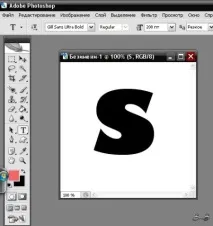
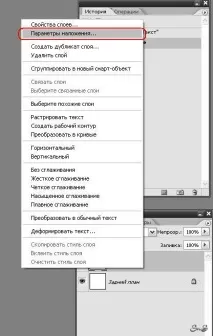
Щракнете с десния бутон върху текстовия слой и изберете опциите за смесване (или щракнете двукратно върху текстовия слой, само не върху името на слоя, в противен случай функцията за преименуване ще се включи, а не върху миниатюрата на слоя - текстът на изображението ще бъде подчертано).
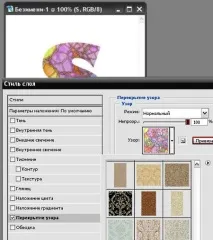
Изберете раздела - припокриване на шаблона и от палитрата с модели изберете нашия запазен шаблон (можете да щракнете към началото, за да разпределите шаблона върху изображението).
Работата с други раздели (сянка, блясък, релеф и т.н.) създава стила, който ни харесва (можете да експериментирате с настройките) - като цяло, напълно творчески процес.
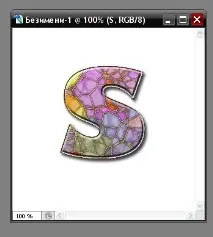
Да кажем, че можем да получим нещо подобно (не мислех твърде много, само например):
Сега запазете стила - докато в настройките за стил на слоя кликнете върху „Нов стил“:
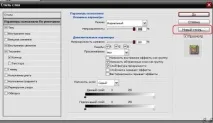
Зададохме името на стила и сега в „Управление на библиотеката“, в раздела „Стилове“ ще има нашият стил, който можем да приложим във всяка ситуация, от която се нуждаем. Например, попълнете фигура с нашия стил (изберете инструмента "Shape", изберете желаната форма от библиотеката с фигури и нашия стил от библиотеката със стилове) и получавате:
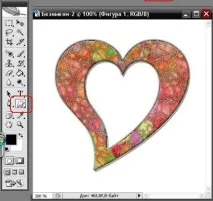
И ще използваме още една възможност - чрез създаване на собствени четки - можем да запазим буквата S като четка: отидете в Меню/Редактиране/Дефиниране на четка, задайте име и сега има нашето писмо в библиотеката на четките.
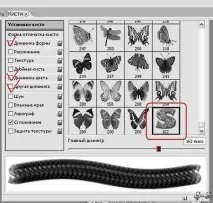
Едно, но - не можете да прилагате градиенти и стилове към четката, те се прилагат към цялото изображение, върху което е приложена четката. Можете да промените само настройките на четката.