LR 1 Представяне на софтуер за интелигентни лаптопи
Интерактивни инструменти за обучение
Лабораторна работа No1
Представяме Ви софтуер за интелигентни преносими компютри
Стартиране на програмата:Старт - Всички програми –SmartTechnologies –SmartNotebook10.
Прозорецът SMART Notebook се състои от следните компоненти: меню, лента с инструменти, раздели (Сортиране на страници, Галерия, Прикачени файлове и Свойства), област на страницата. Менюто съдържа всички команди за управление на файлове и обекти. Лентата с инструменти ви позволява да избирате и използвате различни команди и инструменти. Можете да персонализирате лентата с инструменти, за да съдържа всички бутони, които използвате най-често (контекстно меню на лентата с инструменти). Областта на страницата показва съдържанието на избраната страница във файла. Това е областта на страницата, където можете да създавате и работите с обекти.
Работа с обекти
Вижте съдържанието на лентата с инструменти. Експериментирайте с наличните инструменти (цифрово мастило, фигури, текст, линии, таблици). Работейки с обект, можете да променяте неговите свойства, размери, въртене.
Когато създавате форми и линии, можете да използвате инструмента за разпознаване на фигури, за да рисувате фигури като кръгове, овали, квадрати, правоъгълници, триъгълници и дъги. Опитайте този инструмент в действие.
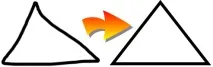
Когато създавате текст, можете да конвертирате ръкописен текст (написан от стилиста, а не от художествената писалка) в набран текст. Пишете спретнато, с печатни букви, в хоризонтална линия. Въпреки че SMART Notebook може да конвертира курсив или писмен текст, той не винаги работи правилно.
Щракнете върху стрелката на менюто на текстовия обект. Ще се появи меню и списък със съвпадащи думи, всяка от които ще бъде предшествана от елемента „Разпознаване“.
Изберете дума от списъка на съвпадащите думи.
Когато работите с таблици, можете да приложите ефект на засенчване към клетките на таблицата. Това ще ви позволи бавно да отваряте информация в клетки по време на презентацията.
Добавяне на таблица към страницата (инструмент за вмъкване на таблица).
Изберете клетка или няколко клетки. Щракнете с десния бутон върху клетката или клетките и изберете „Добавяне на засенчване на клетки“.
Вижте съдържанието на галерията с изображения. Този набор от инструменти ви помага да създавате забавно съдържание като игри с думи, тестове и проблеми с оценяването. Можете да търсите в Галерията за елементи по ключова дума.
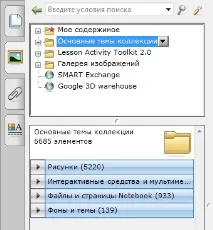
Можете да заключите обект (забранете изтриването), да разрешите неговото движение и завъртане в закрепено състояние или да премахнете заключването и да го преместите (и на друга страница). Експериментирайте със свойството Freeze на всеки обект.
Можете да добавяте анимация към обекти. Опитвам.
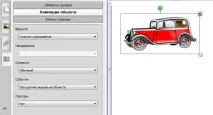
Обектите могат да бъдат групирани (свойства на избраната група обекти - Групиране).
Можете да добавите връзка към обекти (свойство на обекта - Връзка ...).
С SmartNotebook можете да прикачите копия на файлове, преки пътища към файлове и връзки към уеб страници, като използвате раздела Прикачени файлове. Като прикачите файлове или връзки към уеб страници, можете бързо да намерите и отворите тези елементи, когато представяте файл .notebook.
Прикачете копие на всеки файл (например файл със задача) към вашата презентация.
Щракнете върху Прикачени файлове. Кликнете върху „Вмъкване“ в долната част на раздела „Прикачени файлове“, след което изберете „Вмъкване на копие на файла“. Появява се диалоговият прозорец „Вмъкване на файл за копиране“.
Намерете и маркирайте файла, който искате да прикачите. Щракнете върху "Отваряне".
По същия начин можете да прикачите връзка към уеб страница.
Работа със страници
Като алтернатива на създаването на празна страница можете да създадете дубликат (клонинг) на съществуваща страница (само ако тя съдържа нещо).
За клониране на страница
Щракнете върху „Сортиране на страници“ .
Маркирайте миниизображението на страницата, която искате да клонирате.
Кликнете върху стрелката на менюто на тази миниизображение и изберете „Клониране на страница“.
Клонираната страница ще се появи веднага след текущата страница.
Страниците във файл могат да бъдат групирани (например според стъпките в урока). Това ви позволява бързо да намерите конкретна група в Page Sorter и след това да покажете страниците на групата на екрана. Тази функция е полезна, когато файлът съдържа много страници.
За да създадете или промените група
Щракнете върху „Сортиране на страници“ .
Щракнете върху стрелката на менюто на групата и изберете „Редактиране на групи страници“.
Появяват се всички групи и страници на текущия файл. Миниизображенията под синята лента имат същите опции от менюто със стрелки като миниатюрите в Сортировката на страници.
Щракнете върху бутона "Добавяне на нова група" в горния десен ъгъл. Ще се появи нова синя лента с нова страница отдолу.
Кликнете върху стрелката на менюто на синята лента и изберете Преименуване на група. Въведете ново име на група.
За да преместите страница в група, щракнете върху миниизображението на страницата и я плъзнете под синята лента на групата вдясно от миниатюрата, която трябва да следва страницата.
За да промените реда на страниците в група, щракнете върху миниизображението на страницата и го плъзнете вдясно от миниизображението, което трябва да следва.
За да промените реда на групите, щракнете върху синята лента на групата и я плъзнете под синята лента на групата, която трябва да следва.
Можете също да промените реда на групите, като щракнете върху стрелката на менюто на синята лента и изберете Премести нагоре или Премести надолу.
За да изтриете група, но да запазите нейните страници, преместете всички страници в други групи. След като всички страници бъдат премахнати от групата, SMART Notebook автоматично премахва групата.
SmartNotebooks ви позволяват да записвате действия на текущата страница (например, за да демонстрирате примерна ученическа дейност).
За да напишете страница
Щракнете върху "Properties".
Щракнете върху „Запис на страница“.
Щракнете върху „Старт на записа“. Бутонът „Стартиране на записа“ се заменя с бутона „Край на записа“.
Извършете действия върху текущата страница, която искате да запишете.
Когато приключите, щракнете върху „Край на записа“.
Бутонът „Play“ става активен, на страницата се появява панелът за възпроизвеждане .
Прилагане на фонове и теми на страници
Фонът на страницата може да се приложи с помощта на раздела Свойства или Галерията.
Препоръки за употреба Умен Тетрадка на урока
За да избегнете загуба на инерция и фокус по време на презентацията, прикачете файлове и връзки към уеб страници, които ще използвате по време на презентацията си, в раздела Прикачени файлове, за да не се налага да ги търсите.
Ако файлът съдържа твърде много страници, разделете ги на групи. Това ще улесни намирането на конкретна страница по време на вашата презентация.
По време на презентацията файлът трябва да се отвори в режим на цял екран. Този режим увеличава максимално работното пространство.
Създавайте обекти с бавно избледняване и отворете прозореца за мащабиране или подчертаване с инструмента Magic Pen.
Добавете сенник на екрана към страницата. Премахнете постепенно засенчването през цялата си презентация, за да разкриете текста и изображенията, които сте готови да обсъдите с класа.
Покрийте обектите със слой дигитално мастило и след това изтрийте мастилото, за да разкриете обекти.
Покрийте обекти с други обекти и след това пренаредете реда на обектите в стека, за да покажете желаните обекти.