Lightroom House, Бели тигрови бележки
Истински фотографи, минавайте, това е тривиално за начинаещи.
Нека обработим снимката на къщата: баланс на бялото, цветове, хистограма, геометрия, острота.
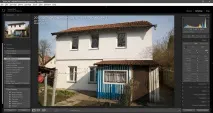
Снимка, направена под широк ъгъл (17 мм), бленда F5.0, iso 160, Pentax K3II.
Отидете в режим Развийте.
1. Баланс на бялото
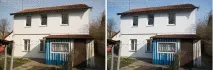
Нека поправим жълтостта поради лош баланс на бялото. Стената на къщата на втория етаж е почти бяла.
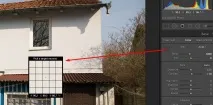
Отидете в раздела Основни, изберете капкомера и мушкайте стената на къщата, където цветът е най-бял.
2. Хистограма
Той показва колко тъмни и светли области има на снимката. Отляво - абсолютна чернота, отдясно - пълна експозиция (най-бяла). Между тях са градациите на яркостта. Колкото по-висока е графиката, толкова повече от съответния цвят. Ако яркостта на снимката е еднаква, тогава хистограмата ще изглежда като дъга.
Ако в самото начало има пик (вляво), това означава, че на снимката има много абсолютно черни места, в които няма подробности - снимката е недоекспонирана. И ако има пик в самия десен ръб, тогава има твърде много светлина, снимката е преекспонирана. Такива крайности трябва да се избягват.
Оригиналната снимка е заснета добре, но ето как изглежда лошата хистограма:
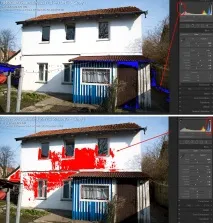
Отляво има връх. Ако задържите курсора на мишката върху стрелката по-горе, тогава зоните с абсолютна тъмнина ще бъдат маркирани в синьо на снимката. Същото е вдясно: пикът в края на хистограмата, стрелката ще подчертае в червено абсолютно бели области.
Можете да плъзнете левия или десния край на хистограмата и да я преместите, за да коригирате крайностите. Картината може да изглежда твърде тъмна или твърде светла. В този случай можете да преместите центъра на хистограмата.
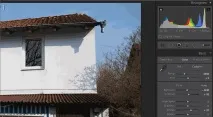
Освен това можете да премествате плъзгачите Shadows и Highlights. Например, като преместите плъзгача Shadows надясно, тъмните места ще станат по-светли, но вече светлите места няма да се променят.
Цялостната наситеност може да се регулира чрез Vibrance и Saturation в раздела Basic. Те засягат всички цветове наведнъж. Можете да коригирате само определен цвят, за да подчертаете елемент от снимката.