Laboratory_work_on_ DB - 2 курс - Страница 3
В този случай можете да пропуснете кавичките.
Операторите и, или се използват както поотделно, така и в комбинация. Трябва да се помни, че условията, свързани с оператора и са изпълнени преди условията, комбинирани от оператора или.
Операторът Между ви позволява да зададете диапазон от стойности, например: между 10 и 20
Операторът In ви позволява да посочите списък със стойности, използвани за сравнение. Например: в („първи“, „втори“, „трети“)
Операторът Like е полезен за намиране на модели в текстови полета и можете да използвате шаблони:
* - обозначава произволен брой (включително нула) знаци; ? - всеки един знак;
# - показва, че тази позиция трябва да съдържа цифра.
Например: за да изберете фамилно име, започващо с буквата P и завършващо с ―ov‖, можете да пишете
Можете да въведете датата и часа, като стойностите са затворени между # знака. Например:
Access използва редица други функции, за да ви помогне да зададете критерии за филтриране за дати и часове, например:
Day - Връща деня от месеца между 1 и 31 месец - Връща месеца от годината между 1 и 12 Година - Връща годината между 100 и 9999
2.8. Изчислени полета
Можете да посочите изчисления във всякакви полета на таблицата и да направите изчислената стойност ново поле в заявката.
За да направите това, въведете формулата за изчисление в реда Поле на QBE формуляра и
имената на полетата са затворени в квадратни скоби.
Следните оператори могат да се използват в изрази:
степенуване;
Пространството е затворено в кавички, така че записът да не се обединява.
2.9. Използване на Expression Builder
Когато създавате изрази за изчислени полета, можете да използвате Конструктора на изрази. За да направите това, щракнете върху празно поле във формуляра QBE и след това върху бутона Build Toolbar, това ще отвори прозореца Builder
В горната част на прозореца има празна област за въвеждане, в която се създава изразът. Можете сами да въведете израза, но е по-лесно да използвате различните бутони, разположени под областта за въвеждане.
Първо трябва да щракнете двукратно върху папката Таблици в левия списък и да изберете самата таблица, а след това в колоната Код самото поле и да кликнете върху бутона
Всички имена на обектите, от които е изграден изразът за изчисление, са затворени в квадратни скоби, а името на полето може да бъде предшествано от удивителен знак (!) Разделяйки го и името на таблицата.
2.10. Обобщени заявки
Получените заявки се различават значително от обичайните. Те разделят полетата на 2
- полета, по които се групират данните;
- полета, които трябва да бъдат изчислени.
За да съставите окончателната заявка, докато сте в режим на проектиране, щракнете върху
бутона за групови операции в лентата с инструменти или използвайте командата за групови операции от менюто Изглед.
В резултат на това във формуляра за заявка ще се появи реда за групова операция. Ако изберете функцията за групиране за съответното поле от списъка (фиг. 6), тогава, когато заявката се изпълнява, записите за това поле се групират по стойности в това поле, но общата сума не се сумира.
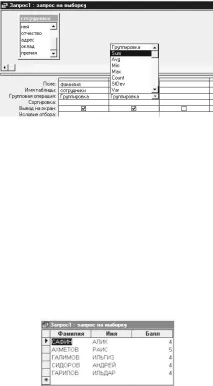
Групирането в крайната заявка се извършва само от едно поле. Във всички останали полета се въвеждат обобщени функции.
Фигура 6. Операция на група линии в QBE формата
Access предоставя редица функции, които ви позволяват да извършвате групови операции. Можете да зададете желаната функция, като въведете името й в реда на клавиатурата, Партидна операция или като я изберете от падащия списък.
Основните функции на групата, които можете да използвате:
SUМ - изчислява сумата от всички стойности на посоченото поле (за числови или валутни полета), избрани от заявката;
AVG - изчислява средната стойност в тези записи на конкретно поле, които са избрани от заявката (за цифрови или валутни полета);
MIN - избира минималната стойност в записите на конкретно поле, избрано от заявката;
MAX - избира максималната стойност в записите на конкретно поле, избрано от заявката;
COUNT - изчислява броя на записите, избрани от заявка в конкретно поле, в което стойностите на това поле са ненулеви;
FIRST - дефинира първата стойност в посоченото поле на записите; ПОСЛЕДНО -. дефинира последната стойност в посоченото поле от записи.
2.11. Изпълнение на заявка
Готовата заявка се изпълнява след щракване върху бутона в лентата с инструменти в режим Query Design или чрез активиране на командата Run от менюто Query. Резултатът ще бъде таблица с отговор на посочените условия. Например, Фигура 7 показва резултата от заявката, изградена на Фигура 7. 3.
Фиг. 7. Резултат от изпълнената заявка
Могат да се създават заявки за избор на данни от една или няколко таблици. Заявки към няколко таблици се правят подобно на заявки към бази данни с една таблица, с единствената разлика, че всички таблици, чиито данни са необходими в заявката, се добавят към прозореца на дизайнера на заявки.
В този случай трябва да вземете предвид наличието на връзки между таблици.
2.12. Работна поръчка
1. Създайте проста заявка - изберете няколко персонализирани полета от таблицата
2. С помощта на конструктора създайте заявки, които отговарят на условията:
- единствената стойност на факултета;
- два различни факултета;
- фамилни имена на ученици, започващи с определена буква (използвайте шаблони);
- фамилни имена на ученици, завършващи с ―ov‖;
- фамилни имена на студенти от един факултет и един курс;