Конфигуриране на защитна стена на Windows за MS SQL Server 2012
0. Съдържание
1. Какво ви трябва
- Статията ще бъде подходяща за Microsoft SQL Server 2012 и за Microsoft SQL Server 2008 (R2).
- Сървърната операционна система се счита за Microsoft Windows Server 2012 (R2) или Microsoft Windows Server 2008 (R2)
2. Дефиниране/промяна на порта за "екземпляр по подразбиране"
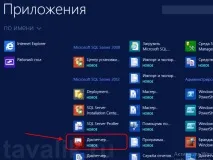
По подразбиране SQL Server използва порт за връзка 1433. За да тествате това, изпълнете добавката на SQL Server Configuration Manager. В Microsoft Windows Server 2012 (R2) той може да бъде намерен в списъка на всички програми.
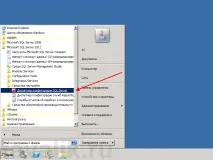
В Microsoft Windows Server 2008 (R2), в менюто Старт - Microsoft SQL Server 2012 - Инструменти за конфигуриране - Мениджър за конфигуриране на SQL Server
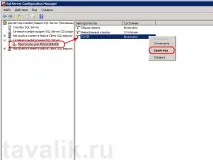
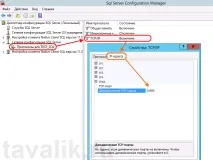
В стартираната добавка отворете раздела „Конфигурация на мрежата на SQL Server“, след което изберете раздела „Протоколи за MSSQLSERVER“. В прозореца вляво в таблицата ще намерим TCP/IP протокола, щракнете с десния бутон върху него и изберете Properties в контекстното меню.
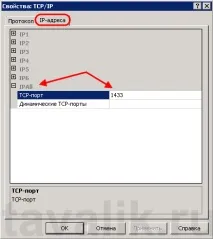
3. Дефиниране/промяна на порт за посочен екземпляр на SQL Server
Ситуацията е подобна за посочен екземпляр на SQL Server, с изключение на това, че се използват динамични TCP портове. Това означава, че на всеки отделен екземпляр ще бъде присвоен различен номер на порт.
4. Добавяне на правило към защитната стена на Windows
След като решихме номера на порта, който ще се използва за свързване с услугата SQL Server, ще създадем правило за разрешаване в защитната стена на Windows на сървъра, на който се изпълнява услугата.
Вече писах за това как да добавя правило за разрешаване за определен порт в Microsoft Windows Server 2008 (R2) тук. В Windows Server 2012 (R2) стъпките са едни и същи.
Стартираме защитната стена на Windows (защитната стена на Windows). Това може да стане, като щракнете с десния бутон на мишката върху „Старт“, след това „Контролен панел“ - „Система и защита“ (Система и сигурност) - „Защитна стена на Windows“. Или като изпълните командата firewall.cpl (за да направите това, натиснете клавишната комбинация Win + R, въведете името на командата в прозореца "Отваряне" и щракнете върху "ОК") .