Kniel DemoApp2
Контролирайте захранването си от компютър
Приложението на DemoApp2
Анотация:
DemoApp2 се предлага само с английски потребителски интерфейс. Фиксираните английски термини не са преведени в това въведение. Когато въвеждате числа, точката трябва да се използва като десетичен разделител.
А. Какво не е DemoApp2?
DemoApp2 не е продължение на захранването и не е необходимо за експлоатация на захранването.
Приложението предлага възможност за въздействие върху много настройки на захранването, без да се знаят необходимите команди на ASCII и да се налага да комуникира с захранването чрез терминална програма. По всяко време захранването се контролира изключително от вътрешния DSP. В зависимост от типа и версията на фърмуера, не всички възможни функции в захранването могат да бъдат налични в DemoApp2.
Б. Какво е DemoApp2?
DemoApp2 е приложение, което прави основните функции лесно достъпни за потребителя. Приложението се базира на LabVIEW (Версия 2011SP1).
1. Изтеглете и инсталирайте DemoApp2
Текущата версия на DemoApp2 е 19 август 200 г..
1.1 Инсталатор с LabVIEW Runtime Engine
Изтеглете ZIP архива с инсталационната програма DemoApp2, която съдържа LabVIEW Runtime Engine.
Разархивирайте архива и стартирайте съдържащото се в него приложение setup.exe, за да инсталирате LabVIEW Runtime Engine и DemoApp2. Ако директорията все още не съществува, инсталационната програма създава директория с име Kniel System-Electronic GmbH в програмната директория на вашия компютър (обикновено C: \ Program Files (x86)). Всички наши приложения са инсталирани в тази директория в техните собствени поддиректории. Може да са ви необходими администраторски права за инсталацията.
1.2 Само приложението (ако на компютъра вече е инсталиран подходящ LabVIEW Runtime Engine)
Ако подходящ LabVIEW Runtime Engine вече е инсталиран на компютъра, изтеглете ZIP архива без инсталационната програма. Разархивирайте ZIP архива и поставете всички файлове и директории, съдържащи се в него, в обща директория. Ако вече сте инсталирали предишна версия, можете да замените старите файлове с по-новите.
2. Кратко въведение в DemoApp2
- Стартирайте приложението DemoApp2.exe
- Потребителският интерфейс показва няколко раздела в един или повече редове в горната част.
- От лявата страна на прозореца има колона, която постоянно показва най-важната информация и някои контролни елементи:
- Светодиод, който показва състоянието на цикъла за изчакване (Извличане на данни)
- Превключвател за превключване на Активиране на софтуера да превключиш
- Vout, Cout, Pout: текущите стойности, предадени от захранването (вижте също Заявка за състояние).
- Ред светодиоди, съответното значение могат да бъдат намерени в описанието на захранването
- Редица ключове, чието значение може да се намери в описанието на захранването
- Запазване на настройките: кара захранването да записва настройките си в енергонезависимата памет
- Настройки за извикване: кара захранването да зареди настройките, съхранени в енергонезависимата памет
- Потвърдете грешка: потвърдете грешка
- Нулиране на единица: рестартира захранването, без първо да запазва текущите настройки. Настройките, които не са запазени от последното запазване, ще бъдат загубени
- Номер на възел: номера на възела на текущо свързаното захранване и всички други разпознати номера на възли
- Банка памет: в зависимост от захранването, обикновено 50 банки памет са номерирани от 0 до 49
- Режим на работа: режимите CONFIGURATION, LAB, STANDARD или SEQUENCE
- Режим на управление: режимът на работа, LOCAL или REMOTE
- Състоянието на аналоговия интерфейс: не е налично, включено или изключено или зададено чрез EEPROM или DIP превключватели (в зависимост от вида на захранването)
- Спирка VI: прекратява изпълнението на DemoApp2
- Изход: спира изпълнението на DemoApp2 и LabVIEW Runtime Engine
3. Раздел Свързване
Преди да се установи връзка:
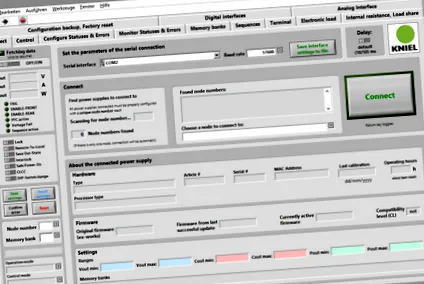
След установяване на връзка:
Този раздел е разделен на няколко области:
След като връзката е установена успешно, в заглавката на прозореца се показват типът, номерът на артикула, серийният номер и нивото на съвместимост на свързаното захранване.
4. Контролен раздел
Стойностите по подразбиране Vout, Cout и Pout, както и горната и долната граница за тези стойности могат да бъдат повлияни тук. Всички стойности се отнасят до зададената в момента банка памет. Стойностите за ограниченията са свързани помежду си: и двете стойности мога да бъде същото, но минималната стойност не мога да бъде по-голяма от максималната стойност. Промените в стойностите се показват на диаграмата.
Има четири цифрови входни полета за наклоните за напрежение и ток. Горните променят общите стойности (за всички банки памет), отдолу са настройките за наклоните на избраната в момента банка памет. Все още не са приложени наклони за изходната мощност; тази функция ще бъде приложена в по-късно издание на фърмуера.
Както при всички цифрови полета за въвеждане, можете да промените стойността, като въведете стойността директно или с помощта на бутоните със стрелки.
Диаграмата вдясно показва хода на изходните стойности. Диаграмата показва последните 60 секунди, оста X показва относителното време от стартирането на VI (или последното нулиране) и позволява да се показват стойности оттогава. Оста Y е мащабирана, за да съответства на изходните стойности на свързаното захранване и показва диапазона между + 120% и -20% от максималните стойности.
Цветовете на характеристиките съответстват на тези на променливите променливи. Долната граница е показана с пунктирана линия, докато горната граница е показана с пунктирана линия. Границите могат да се показват с помощта на превключвателите Показване на ограничения изключен или включен. С ключовете Попълнете граничния диапазон зоната между долната и горната гранична стойност може да бъде оцветена.
5. Раздел Конфигуриране на статуси и грешки
Поведението на захранването при определени условия и стойността за напрежение може да бъде конфигурирано тук. В горната част конфигурирате логиката на състоянието за трите изходни стойности (напрежение, ток, мощност), в долната част логиката на грешката.