Камерата не работи в Windows 10 Redstone, настройвайки Windows и Linux сървъри
Камерата не работи в Windows 10 Redstone
Камерата не работи в Windows 10 Redstone

Камерата не работи след актуализиране на Windows 10
Е, че ние продължаваме да събираме трикове от MS, не беше достатъчно за вас и мен да имаме вечно рестартиране на Windows 10 или черен екран, когато включите компютъра си с Windows 10, така че Microsoft не ви позволява да скучаете, добре дошли към клуба.

„Имаме малък брой съобщения за неочаквано поведение на системата след актуализацията. Техническият отдел и специалистите по поддръжка на клиенти разследват всеки случай и при необходимост предлагат съвети за отстраняване на неизправности. "
Как да коригирам работата на камерата след Anniversary Update
Нека да разгледаме какво може да ви помогне в момента при премахването на този задник.
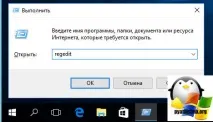
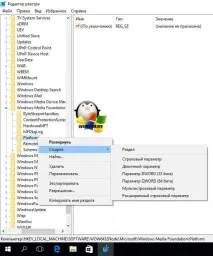
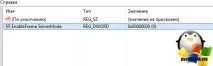
трябва да добавите параметъра DWORD "EnableFrameServerMode" със стойност 0.
Проверка на разрешението за използване на камерата
Колкото и бавно да звучи, може да ви бъде забранено да използвате уеб камера за определени програми, поради това камерата спря да работи в Windows 10, за да проверим това, правим следното. Отворете старт и отидете в настройките.
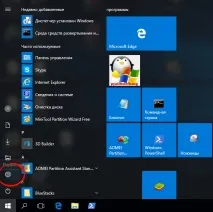
В резултат на това ще видите прозореца за настройки на Windows Redstone, можете също да го отворите с помощта на клавишните комбинации Win + I. След това отидете на елемента Поверителност.
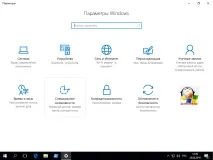
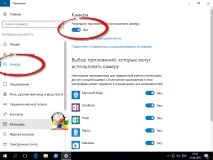
След това раздела на камерата и проверете дали плъзгачът е включен.
Отмяна на драйверите на камерата
Ако методът с системния регистър не ви е помогнал, тогава вашата камера все още не работи в Windows 10 redstone, тогава ще се опитаме да върнем драйверите към камерата. Щракнете с десния бутон върху бутона за стартиране и изберете Device Manager.
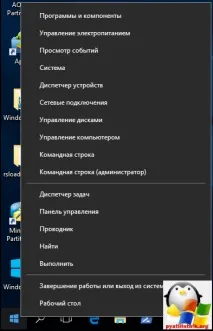
След това намираме елемента Imaging Devices, В моя пример това е камера на Microsoft LiteCam. Щракнете с десния бутон върху него и изберете свойства.
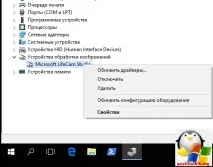
Отидете в раздела Драйвер и щракнете върху бутона за връщане.
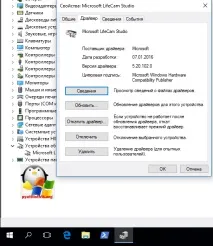
След това операционната система ще ви помоли да рестартирате, ако всичко е наред, камерата ще работи отново.
Премахване на камерата и повторно инициализиране
Ако вашата камера все още не работи след актуализиране на Windows 10, тогава ще се опитаме да премахнем напълно камерата като устройство, така че Windows 10 да се опита да инсталира текущите драйвери. Всичко в един и същ диспечер на устройства, щракнете с десния бутон върху камерата си и кажете изтриване.