Калибрирането на вашия онлайн монитор е защо е важно и как можете да го направите бързо онлайн и в Windows
Ето една тема, която трябва да ви интересува, особено ако сте фотограф, запален по редактирането на снимките, които правите на монитора на вашия домашен компютър. Дори ако закупите Full HD монитор, не е достатъчно да го свържете към източник на захранване, така че да ви даде най-ярките цветове на заснетите изображения. Така както е показано по-долу как да калибрирате монитора си, с помощта на прости стъпки в мрежата, но и с помощта на операционни системи Windows.
Защо е важно калибрирането на монитора?
За да се насладите на най-ясните изображения, трябва периодично да калибрирате монитора, независимо от поколението, към което принадлежи, или техническите спецификации, които производителят смело е предал пред него. Ето причините, поради които трябва да преминете през тези стъпки:
Най-добрата яркост за вашето работно пространство
Както казах по-горе, свързването на монитора към източник на захранване не решава проблема с изображенията, които предоставя в работното ви пространство. Яркостта е най-добрият пример за това. Калибрирането на монитора има за цел да коригира настройките по подразбиране за яркостта на екрана, като ги коригира според количеството светлина, влизащо във вашата работна зона.
Не се препоръчва да работите с монитор, чиито настройки на яркостта не са били променени фабрично. Ако яркостта е твърде ниска, в дългосрочен план може да имате главоболие или проблеми с очите, които могат да включват носене на очила. В този случай калибрирането на монитора ще регулира нивото на яркост, така че винаги да имате най-добрата светлина на екрана, наслаждавайки се на много по-добро потребителско изживяване.
Цветовете ще бъдат по-малко изкривени
Отличното ниво на гама означава по-малко изкривени цветове, т.е. на възможно най-естествено ниво от гледна точка на човешкото око. Това „гама ниво“ описва математическата стойност между ЧЕРВЕНО, ЗЕЛЕНО и СИНЕ (цветове, изпратени на екрана) и количеството светлина, излъчвано от монитора. Ако не разрешите този проблем, чрез калибриране на монитора на Windows, изображенията могат да бъдат изобразени леко изкривени, особено по цветните ръбове.
Коректен интензитет на цвета (баланс на цветовете)
Тези, които вече имат дългогодишен опит в областта на редактирането на изображения, знаят, че тази причина, поради която мониторът е калибриран, е може би най-важната. Цветовият баланс е тежестта на интензивността на цветовете, когато те се показват от монитора на вашия компютър. Ако цветовият баланс не е калибриран, тогава на екрана ще се появи повече или по-малко цвят.
Цветовете, най-засегнати от тази неизправност, са неутралните. Например на некалибриран екран бялото или сивото лесно могат да се трансформират в розови нюанси. Следователно, правилното калибриране на вашия монитор ще гарантира по-естествено възприемане на цветовете в снимките, които редактирате, при оптимално ниво на яркост.
Балансиране на нивото на контраста на изображенията
Контрастното съотношение е разликата в яркостта между най-яркото изображение, показвано от монитор, и най-тъмното. Когато мониторът не е правилно калибриран, тъмните изображения са най-изложени. Например черното вече няма да има този тъмен, светъл оттенък, а ще се появява на монитора по-скоро като светло сиво. Следователно, калибрирането на монитора ще регулира неговата скорост на контраст и показаните цветове ще бъдат възможно най-близо до реалността.
Онлайн калибриране на монитор - Метод 1
Първата онлайн платформа за калибриране на монитора, за която говорим днес, е Снимка петък. Работният план на програмата ви помага лесно и бързо да регулирате контраста и яркостта на монитора си, за по-добра оптимизация на сивите тонове. Начинът, по който работи, е възможно най-опростен: трябва да работите върху настройките за яркост и контраст, докато не можете ясно да различите всички нюанси на сивото.
Онлайн калибриране на монитор - Метод 2
Според мнозина, Тестови страници за LCD монитор Lagom е една от най-добрите онлайн платформи за правилно калибриране на монитора. Всичко, което трябва да направите, е да влезете в сайта и да следвате 14-те стъпки от пояснителния урок, от който ще научите как да правите правилните корекции на контраста, цветовете и яркостта на монитора.
Онлайн калибриране на монитор - Метод 3
Друг сайт, който може да ви даде помощта, на която се надявате, за калибриране на вашия собствен монитор, е Тест за онлайн монитор. Всъщност ще се сблъскате с урок стъпка по стъпка, който ще ви научи как да калибрирате монитора на вашия компютър за нула време.
Калибрирайте монитора в Windows, като използвате функцията "Калибриране на цвета на екрана"
- Ако операционната система, която използвате на вашия компютър, е Windows 7, Ето стъпките, които трябва да предприемете, за да калибрирате бързо монитора си: В полето от менюто "Старт" напишете " калибриране "
- Ако операционната система, която използвате на вашия компютър, е Windows 8.1, всичко, което трябва да направите, е да пишете "калибриране" в полето от менюто "Старт" и след това щракнете директно върху „Калибриране на цвета на екрана".
- Ако операционната система, която използвате, е Windows 10, всичко, което трябва да направите, е да пишете "калибриране" в къщата Лента за активност, след това щракнете директно върху "Калибриране на цвета на екрана".
Освен само няколко малки разлики в графиката на елементите в интерфейса на съветника „Калибриране на цветовете на екрана“, стъпките за калибриране на цветовете са еднакви.
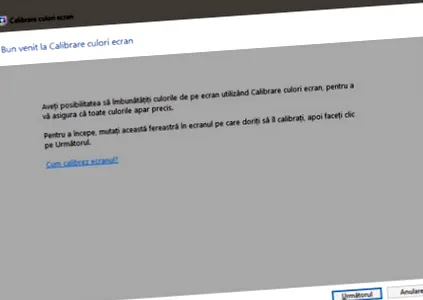
- За да започнете, трябва да натиснете бутона "Следващия";
- На дисплея ще се появи кратко съобщение с молба да натиснете бутона "Меню”, Посветен изключително на монитора; ако не можете да намерите този бутон, препоръчваме ви да се консултирате с ръководството за потребителя;
- Ще ви предостави същото съобщение инструкции пълна информация за това как да конфигурирате настройките на менюто на монитора, така че да получите най-добрите резултати с функцията "Калибриране на цвета на екрана".
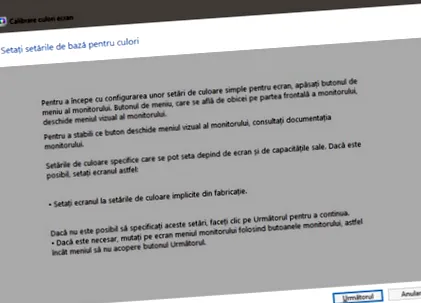
- След като изпълните всички стъпки, предложени от съответните инструкции, щракнете отново "Следващия";
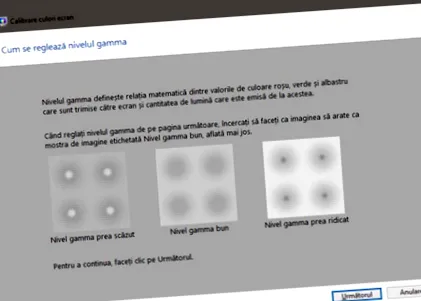
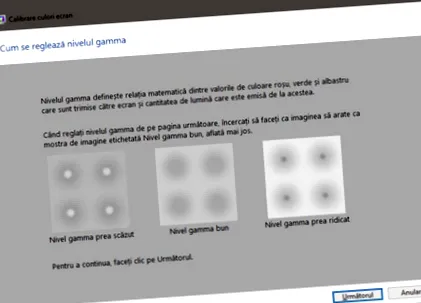
След натискане на бутона „Напред“ ще се отвори нов прозорец, в който ще намерите повече информация за това как да регулирате нивото на гама. Погледнете внимателно този демонстрационен модел, за да разберете коя е най-добрата извадка от изображение, която може да определи добро ниво на гама. След това натиснете "Следващия".
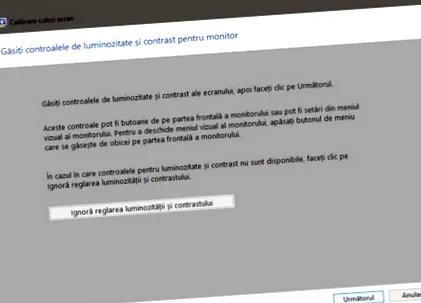
Опцията се появява и на следващия дисплей „Игнорирайте настройката на яркостта и контраста ”, Но не се препоръчва да го използвате. Казваме това, защото правилното ниво на яркост/контраст може радикално да определи как изглеждат изображенията, показани на екрана на монитора ви. След това натиснете бутона "Следващия" продължавам.
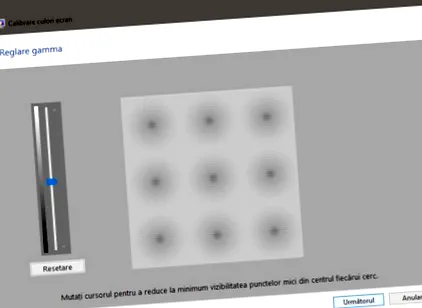
Ще забележите от лявата страна на изображението вертикален плъзгач, който можете да настроите, за да настроите нивото на гама, до нивото, където полученото изображение ще бъде подобно на това в примера в предишната стъпка. Опитайте се да зададете това ниво възможно най-точно, тъй като правилното му настройване е от решаващо значение за следващите настройки. След това натиснете "Следващия" .
Инструкции за правилната процедура за регулиране на яркостта ще се появят в следващия прозорец, който се появява. Прочетете внимателно предоставените инструкции, след което натиснете бутона "Следващия".
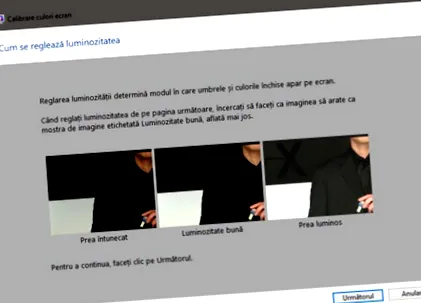
Контролите на монитора са тези, които правят корекции за контраст и яркост, но в целия този процес качеството на хардуера на компютъра също има голямо значение. Тъй като мониторите се различават при различните продукти, тези дисплеи не показват нищо друго освен инструкции за калибриране, а не действителни резултати.
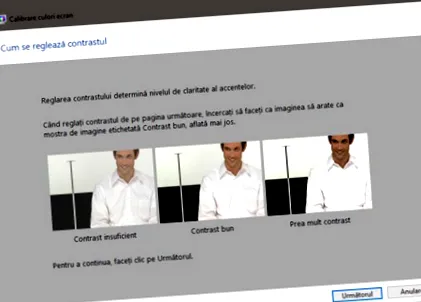
Следваща стъпка: настройка на цветовия баланс, корекция, направена от софтуера. Прочетете внимателно инструкциите в този прозорец, след което натиснете бутона "Следващия":
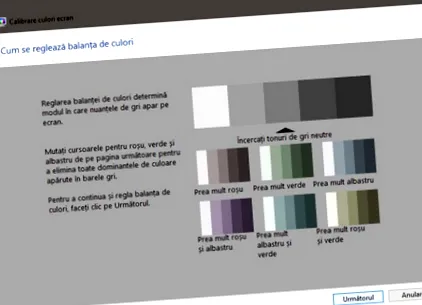
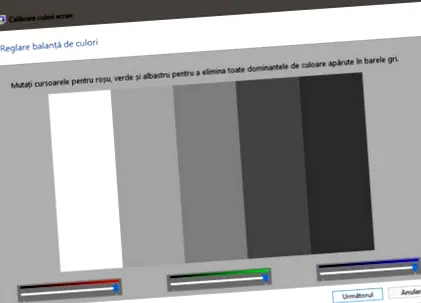
Използвайте плъзгачите под елементите за нюансите на червено, зелено и синьо, за да се опитате да получите възможно най-естествен нюанс на сивото. Този процес изисква време и специално внимание за постигане на оптимален резултат.
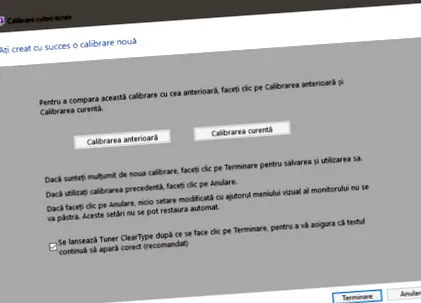
Ако искате да видите промените, направени във функцията за калибриране на цветовете, можете лесно да превключвате между първоначалните и текущите настройки.
Ето как да калибрирате монитора си, както чрез онлайн режими за настройка, така и чрез функции за настройка в Windows 7, 8.1 и 10. Така че снимките, които правите с камера, запазват еднаква интензивност, независимо от всичко. в зависимост от компютъра, който използвате, калибрирането на монитора е изключително използван метод за корекция, особено след като неговото „стареене“ се извършва с течение на времето, като е невъзможно да се забележат хроматичните „разреждания“, произвеждани постепенно.