Калибрирайте монитора си - направено в 5 лесни стъпки
Като фотограф или някой, който редактира изображения, определено трябва да калибрирате монитора си. Без редовно калибриране на монитора не можете да сте сигурни дали показаните цветове са наистина верни. Има много опции, които могат да бъдат относително прости или много сложни - в зависимост от това колко точно искате да се появят цветовете и дали искате да отпечатате изображенията. В тази статия ще се спра на прости методи за калибриране на монитора. Те са напълно достатъчни за ежедневните изисквания за фотография.
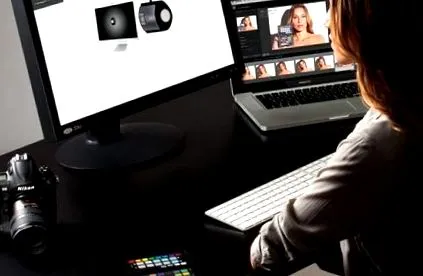
Калибрирайте монитора си - всичко, което трябва да знаете.
Защо калибрирането на цветовете е толкова важно
Едно от най-големите заблуди относно калибрирането на монитора е, че хората смятат, че калибрирането е необходимо само за печат. Но това не е наред. Калибрирането на монитора е необходимо за всичко във фотографията - от просто гледане на вашите снимки на различни устройства до редактиране на изображения в Adobe Photoshop, Adobe Lightroom или в други програми за редактиране на изображения. Ето списък с най-добрите безплатни фоторедактори.
Ако мониторът ви не е калибриран правилно, може да не успеете да видите всички подробности във вашите изображения. Това се проявява например като залез, който е твърде блед или черно-бяла картина, която е твърде ярка.
Странни нюанси при редактиране на изображения
Лично аз отдавна не обръщам особено внимание на калибрирането на цветовете и съжалявам за това в ретроспекция. По това време работех много непоследователно, тъй като виждах неточни цветове по време на постпродукцията. Снимките ми често завършват с пренаситени цветове и странни нюанси. Тъй като нямах представа за неща като цветни профили на ICC, често премахвах всички метаданни от изображенията си, включително всички цветни профили.
Един ден, когато получих възможността да разгледам снимките си на цветно калибриран монитор, разбрах колко зле изглеждаха всъщност моите снимки. Тогава видях, че нещо трябва да се промени. Отначало си помислих, че бих могъл да използвам някои безплатни инструменти за калибриране на монитора, които са вградени в операционната ми система. Не видях как да похарча стотици франкове за колориметър и евентуално допълнителен софтуер. Особено след като новият ми монитор дори не струваше толкова много.
Знаете ли вече моите 52 най-добри мами в света?
С течение на времето обаче разбрах, че изборът на подходящ монитор и неговото калибриране на цветовете са от решаващо значение. Особено, ако искате вашата собствена фотография да бъде взета на сериозно. С подходящ хардуер преработих снимките си и ето - снимките очевидно изглеждаха по-добре от преди. Ако никога преди не сте калибрирали монитора си, ще бъдете шокирани колко големи могат да бъдат разликите; Особено ако използвате по-евтин монитор. За щастие, калибрирането на монитора е проста работа, при условие че имате добър колориметър. Това не отнема много време и не изисква големи технически познания.
Какъв тип монитор имате?
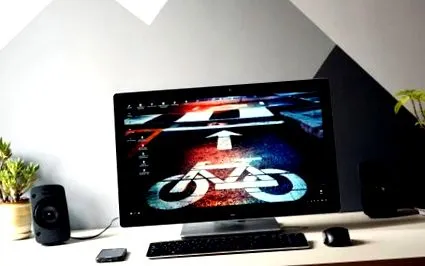
Калибрирайте монитора - видът на монитора играе роля/@pexels Karol D
Без съмнение изборът на монитор е от голямо значение за точното възпроизвеждане на цветовете. Ако вашият монитор струва между 300 и 400 евро, вероятно има инсталиран така наречения TN панел. Това може да има ограничен цветен диапазон и следователно не може да показва точни цветове. Това е така, защото такива монитори не са проектирани за критична за цвета работа. Предимно такива монитори са разработени за обикновения краен потребител. Ако притежавате монитор като този и искате да вземете снимката си малко по-сериозно, трябва да помислите за надграждане на вашия хардуер.
Важно е да имате надежден монитор за калибриране на цветовете, тъй като по-евтините потребителски монитори могат да влошават цветовете и нивата на яркост от време на време. Това неизбежно ще доведе до неточни цветове, контрасти и яркост. Ето защо препоръчвам да надстроите монитора си, ако в момента се борите с тези проблеми и искате да ги избегнете в бъдеще.
Софтуер: визуален вариант
Има два начина за калибриране на монитора. Нека да разгледаме първия вариант и да обясним предимствата и недостатъците на визуалното калибриране - поддържано от софтуер. Има много безплатни инструменти, които можете да използвате за визуално калибриране на монитора си с и без колориметър чрез сравняване на изображения.
Калибрирайте монитора с Windows 10
Windows 10 от Microsoft има Инструмент, наречен "Калибриране на цвета на екрана" интегрирани в системата. Това ви позволява да регулирате контраста, гама стойността, яркостта и цветовете на монитора.
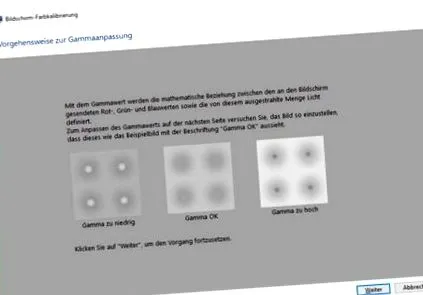
Калибрирайте Windows 10 цветове, контраст и гама
Недостатъци на визуалното калибриране със софтуер
Тези инструменти са бързи и лесни за използване. Но те също са сложни и бързо могат да станат контрапродуктивни. Има много проста причина за това: калибрирането е много субективно, тъй като цветовото възприятие на хората може да бъде много различно.
Затова по-скоро трябва да избягвате такива инструменти (както инструментите за калибриране, вградени в операционната система, така и инструментите за онлайн калибриране). Същото се отнася и за цветни карти или цветни вентилатори, с които можете да извършите калибрирането чисто с визуално сравнение. Качеството на цветовете на картите - или на хартията - може да варира значително и да представя грешни цветове.
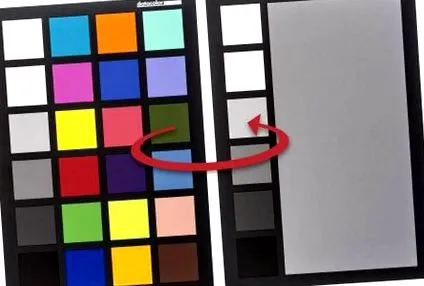
Цветен вентилатор за визуално калибриране на монитора (източник: datacolor)
Тествайте субективното си цветово възприятие
Открихме вълнуваща страница на уебсайта x-rite, на която можете да тествате субективното си възприятие за цветовете. Всъщност тестът, базиран на "Farnsworth-Munsell 100 Hue Test", се използва повече за тестване на цветна слепота. Но това не е абсолютно, така че можете сами да тествате колко силно е истинското ви отклонение.
Хардуер (с колориметър)
Чудите ли се какво оборудване използваме, за да правим снимки? Можете да намерите нашето оборудване тук.
За да калибрирате монитора точно, цветовете, които извежда екранът, трябва да бъдат анализирани и сравнени с действителните цветове. Това е възможно само с хардуерен колориметър като X-Rite i1 Display Pro, възможно. Устройство за измерване на цвят анализира цветовете, които се показват на дисплея, и предоставя необходимите стойности за цвят, гама, яркост и контраст чрез софтуера. След такова измерване тези данни могат да бъдат достъпни отново и отново след рестартиране на системата.
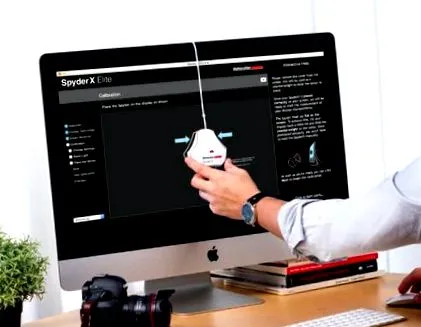
Калибрирайте монитора с хардуер
Ако мониторът има вградена таблица за търсене (LUT, "Таблица за търсене"), тези настройки могат дори да бъдат запазени в самия монитор. Поради тази причина винаги ще има голяма разлика в точността между двата различни метода и точно затова калибрирането с външен хардуер е толкова важно. Освен това процесът на хардуерно калибриране отнема значително по-малко време и може да се извършва на по-редовни интервали с малко усилия.
Инструкции с колориметър
Преди да започнете калибрирането, трябва да възстановите фабричните настройки на монитора. Трябва да направите това, защото не искате да надграждате върху вече направените корекции на цветовете, но искате да предефинирате цветовите настройки от нулата. Можете да нулирате монитора си чрез менюто или комбинация от клавиши. Ако тези две опции не работят, със сигурност ще намерите инструкции в ръководството за потребителя на монитора. След това можете да направите следното:
- Ако вашият монитор и графична карта имат порт за дисплей, използвайте този кабел, за да свържете тези две устройства вместо HDMI или DVI.
- Преди да калибрирате монитора, уверете се, че мониторът ви не е поставен в източник на светлина (слънчева светлина, лампа и др.), Който може да изкриви резултата.
- Оставете монитора да работи за 15-20 минути, за да го загрее.
- Уверете се, че мониторът ви е настроен на най-високата разделителна способност (наричана още „родна“ резолюция).
- Уверете се, че вашата графична карта е в най-големия битов режим.
- Деинсталирайте всички инсталирани инструменти за калибриране на цветовете.
- Инсталирайте софтуера, доставен с колориметъра. В идеалния случай инсталирате най-новата версия на софтуера от уебсайта на производителя.
- Отворете софтуера и следвайте инструкциите.
След калибрирането е важно да използвате само софтуер за обработка на изображения, който поддържа управление на цветовете. В зависимост от това колко точно трябва да бъде калибрирането, това може да отнеме от 5 минути до повече от половин час - особено ако използвате софтуер на трети страни като ArgyllCMS или DisplayCAL.
Наблюдавайте профилирането с X Rite i1 във видеото
Препоръка за колориметър
В момента най-популярните на пазара са следните колориметри: