КАКВО Е СПЕЦИАЛНА ОБЛАСТ НА Photoshop, Всичко за графики, фотография и CAD системи
Можете да редактирате изображения по два начина - глобално и локално. Глобалното редактиране засяга цялото изображение или активния слой; Сигурен съм, че когато прилагате филтри Photoshop към изображение, работите в този режим. Локалното редактиране създава селекция преди прилагане на филтъра. Представени са примери за двата подхода към редактирането na ориз. 2.1. При липса на избор, Photoshop винаги работи глобално и променя параметрите на всички пиксели на активния слой. За да контролирате къде Photoshop прави промяната, създайте подходяща селекция или маска. Направените промени могат да бъдат както незначителни (изсветляване на част от пейзажа или промяна на цветовия режим), така и радикални (промяна на формата на обектите за реализиране на творчески идеи).
И така, какво е селекция и как го вижда „Photoshop“? Границите на селекцията, които обикновено се наричат „маршируващи мравки“, показват активната селекция, но Photoshop не дефинира селекцията от тях. Избраните са изображения в сива скала, които Photoshop използва, за да различава активните и неактивните области на изображението. Ако е необходимо да направите промени в определена област от изображението, то първо трябва да бъде избрано; от гледна точка на Photoshop, активната зона е бяла, а неактивната зона е черна, както е показано в ориз. 2.2.
За да създадете мек преход на границата на обект, границите на селекцията могат да бъдат пера.
Всъщност Photoshop не си „представя“ какво е пера, но програмата знае, че по-светлите нюанси са по-активни, а по-тъмните по-малко активни. Feathering добавя тонален преход между черни неактивни и бели горещи области, размазвайки изображението в сивото, за да създаде меки преходи, както е показано в/shs. 23.
ВИДОВЕ ОПРЕДЕЛЕНИ ОБЛАСТИ
Правенето на добър избор - независимо дали става дума за пътен знак или избор на глухарче - не започва с щракване с мишката. Първо се оценява изображението и едва след това се избира най-подходящата техника (и) или инструмент (и) за редактиране. След като изберете обекта, забавлението започва. Можете да промените цвета, да замените обекта или да го прехвърлите на друго изображение, като по този начин създадете нещо фантастично.
В следващия раздел ще разгледаме петте основни типа области за подбор, както и инструментите и техниките, използвани за това. Петте основни типа селекция се основават на форми и форми, оттенък и цвят, граници и фини детайли, прозрачност и осветление и противоположности и контраст. За да изглежда животът по-интересен, изображенията често използват няколко типа подчертани области, които са създадени с помощта на различни инструменти и техники.
Отляво надясно: оригинално изображение, приложение за глобален филтър, приложение за локален филтър
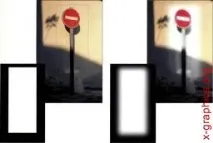
Вдясно: гореща селекция.
Вляво: Изображение в сива скала, създадено от Photoshop за отчитане на активни (бели) и неактивни (черни) области
Когато се приложи към селекция с 25 px Radius Feather, Photoshop създава подобно изображение в сивата скала. Забележете мекия преход между филтрираните области
Видове селекция
Оттенък и цвят Граници и плитки
Прозрачност и осветление
Противоположности и контраст
Пример Пътни знаци
Плодове, скулптури на Светлина и сянка
Ярки дрехи Коса и козина
Стъклени изделия и дим Обект на контрастен фон
Инструмент или трик
Правоъгълна шатра и елипсовидна шатра
Lasso Tools (Lasso) и Rep (Pen)
Magic Wand, Magnetic Lasso и Color Range