Какво да направите, ако мишката не работи Отстранете проблемите с мишката
Не толкова отдавна видях една много забавна (дори забавна) картина: на работа един човек, когато мишката му спря да работи, стоеше и не знаеше какво да прави - дори не знаеше как да изключи компютъра. Междувременно, нека ви кажа, много от действията, които потребителите правят с мишката, могат лесно и бързо да се извършват с помощта на клавиатурата. Дори ще кажа повече - скоростта на работа се увеличава значително!
Между другото, поправих мишката доста бързо - така се роди темата на тази статия. Тук искам да дам няколко съвета за това какво можете да опитате да направите, за да възстановите работата на мишката.

Между другото, ще предположа, че вашата мишка изобщо не работи - т.е. показалеца дори не се движи. По този начин ще давам на всяка стъпка бутоните, които трябва да бъдат натиснати на клавиатурата, за да извърша това или онова действие.
Проблем номер 1 - показалецът на мишката изобщо не се движи
Това е може би най-лошото, което е могло да се случи. Тъй като някои потребители просто изобщо не са се подготвили за това. Мнозина дори не знаят как да влязат в контролния панел в този случай или да започнат филм, музика. Ще го подредим по ред.
1. Проверка на проводници и съединители
Първото нещо, което препоръчвам да направите, е да проверите проводниците и съединителите. Кабелите често се хапят от домашни любимци (котките например обичат да правят това), случайно прегънати и т.н. Много мишки, когато ги свържете с компютър, започват да светят (индикаторът е включен). Обърнете внимание на това.
Също така проверете USB порта. След като фиксирате проводниците, опитайте да рестартирате компютъра си. Между другото, някои компютри имат и портове от предната страна на системния блок и отзад - опитайте да свържете мишката с други USB портове.
Като цяло, основни истини, които мнозина пренебрегват.
2. Проверка на батерията
Това се отнася за безжични мишки. Опитайте или да смените батерията, или да я заредите, след което проверете отново.
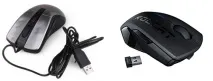
Кабелни (вляво) и безжични (вдясно) мишки.
3. Отстранявайте проблеми с мишката чрез съветник, вграден в Windows
В Windows има специален съветник, който е предназначен само за намиране и автоматично премахване на различни проблеми с мишката. Ако светодиодът на мишката е включен, след като го свържете към компютъра, но той все още не работи, трябва да опитате да използвате този инструмент в Windows (преди да закупите нова мишка).
1) Първо отворете реда Run: натиснете едновременно бутоните Win + R (или бутона Win, ако имате Windows 7).
2) В реда за изпълнение напишете командата Control и натиснете Enter.
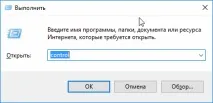
Изпълнение: Как да отворите контролния панел на Windows от клавиатурата.
3) След това натиснете бутона TAB няколко пъти (вляво на клавиатурата, до Caps Lock). Можете да си помогнете със стрелки. Задачата тук е проста: трябва да маркирате раздела „Хардуер и звук“. Екранната снимка по-долу показва как изглежда маркираният раздел. След като бъде избран - просто натиснете Enter (това ще отвори този раздел).
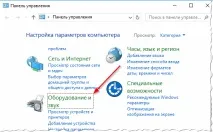
Контролен панел - Хардуер и звук.
4) След това, по същия начин (бутони TAB и стрелки), изберете и отворете раздела "Устройства и принтери".
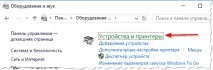
5) След това използвайте клавишите TAB и стрелките, за да изберете мишката, след което натиснете комбинацията от клавиши Shift + F10. След това трябва да имате прозорец за свойства, в който ще има желаният раздел "Отстраняване на неизправности" (вижте екранната снимка по-долу). Всъщност отвори го!
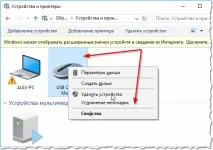
За да отворите същото меню: изберете мишката (бутон TAB), след това натиснете Shift + F10.
6) След това продължете в съответствие с инструкциите на съветника. По правило пълната му проверка и отстраняване на проблеми отнема 1-2 минути.