Как се прилагат формули - Електронна таблица на Excel
Да се върнем към таблицата, която сте направили (изчислили) в предишния урок.
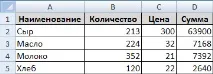
От клетка D2 до клетка D5 сме броили, използвайки същата формула. Може да се формулира като: = Bn * Cn
Числото n в нашия случай е номерът на клетката, тоест номерът на реда, в който се намира клетката.
В нашата чиния има само четири артикула: сирене, масло, мляко, хляб. Следователно не ни беше много трудно да изчислим сумата за всеки артикул поотделно. Това дори е полезно: в края на краищата, както знаете, повторението е майката на ученето. Но какво, ако таблицата съдържа не четири имена, а сто четиридесет и четири?! Наистина ли трябва да броите всяка стойност поотделно?!
За щастие има по-лесен начин. Факт е, че Excel е „умна“ програма и „разбира“ много. Ако изчислим стойността в клетка с помощта на формула, тогава Excel може да приложи същата формула към други клетки. Нека опитаме на нашата маса.
Изтрийте всички стойности в колоната Количество. Най-лесният начин е да изберете клетки от D2 до D5 и да натиснете бутона Delete (Del) на клавиатурата. Това ще изчисти съдържанието на клетките.
Сега нека преброим клетка D2 отново, използвайки формулата. Нека ви напомня, че за това въведохме знак за равенство (=) в клетка D2, щракнахме върху клетка B2, след това въведохме знака за умножение (*), щракнахме върху клетка C2 и натиснахме Enter на клавиатурата.
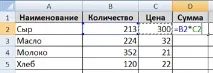
Тоест, нашата формула изглежда така: = B2 * C2
Можете да проверите това, ако щракнете върху клетка D2 и погледнете лентата с формули (по-горе).