Как правилно да сортирате и филтрирате клетки в таблица в Excel 2010, Microsoft Office за жени
Връщаме се към лентата. Сега следващата група е Редактиране (фиг. 2.47). В тази група инструменти можете да приложите сортиране и филтриране, да попълните диапазона от клетки с необходимите данни.
Фигура: 2.47. Групово редактиране
Бутонът за сортиране и филтриране ще ви позволи да подредите данните в реда, в който имате нужда, например по азбучен ред (фиг. 2.48).
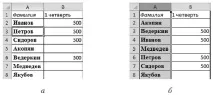
Фигура: 2.48. Оригинална таблица (а) и сортирани данни (б)
Избрахме необходимите клетки, натиснахме бутона - данните бяха магически сортирани. Ако отворите списъка с бутона Сортиране и филтриране, там ще намерите възможността за персонализиране на сортирането и активиране на филтър. Ако включите филтъра за избраната от вас област (включих го за първата колона на таблицата, показана на фигура 2.48), ще видите стрелка в заглавката на колоната. Кликнете върху него, за да отворите списъка (фиг. 2.49).
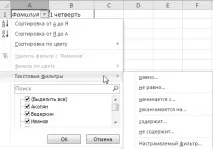
Фигура: 2.49. Сортирай списък
Можете да зададете условие и избраната област ще показва само данни, които отговарят на избраното условие. Например можете да изберете да показвате само клетки, които съдържат или не съдържат определен текст, клетки, чиято числова стойност е по-голяма (по-малка от, равна на) определена стойност. На фиг. 2.50 е таблицата, в която включих филтъра. Помолих да ми покаже във втората колона само клетки, в които числовата стойност е по-малка от 500. Веднага можете да видите кой не е дарил пари на родителския комитет!
Фигура: 2.50. Филтрирани данни
Иконата в заглавката на колоната ще ви каже, че филтърът е включен, тоест не всички данни от таблицата се показват на екрана. Ако кликнете върху тази икона, можете да премахнете филтъра. Лентата за редактиране на бутони за попълване на групи ще ви позволи да дублирате съдържанието на клетка до произволен диапазон.