Как да запишете Windows на флаш устройство или диск
- Публикувано на 6 май 2017 г. Актуализирано на 4 юли 2017 г.
Операционната система обикновено се инсталира от DVD или се изтегля от Интернет. Но какво да кажем за онези потребители, които нямат DVD устройство в компютъра или лаптопа си? Стабилната интернет връзка също не винаги е налична и не можете да изтегляте файлове на нов компютър без операционна система. В тези случаи е най-добре да използвате стартиращо USB флаш устройство, на което е запазено изображението за инсталиране на ОС. Ще ви разкажем подробно как да записвате Windows на USB флаш устройство - кои приложения са по-лесни за научаване и как да ги конфигурирате правилно.
Пишем на USB флаш устройство
Много програми могат да записват операционна система Windows на USB флаш устройство. Избрахме най-добрите за вас - с прости настройки, които дават постоянно висококачествени резултати. Подгответе USB флаш устройство с поне 4 GB, изтрийте всички файлове от него.
MediaCreationTool
Ако трябва да инсталирате Windows 10, използвайте приложение от Microsoft. Той е достъпен за изтегляне от уебсайта на компанията. На страницата след връзката щракнете върху „Изтеглете инструмента сега“. След като изтеглянето приключи, стартирайте файла и се съгласете с лицензионните условия.
Как да направите стартиращ USB стик в MediaCreationTool: в първата стъпка изберете, че трябва да създадете инсталационния носител. В настройките изберете версията на ОС и архитектурата (32-битова или 64-битова), език. След това посочете посоката на запис - USB устройство и отворете конкретно флаш устройство.
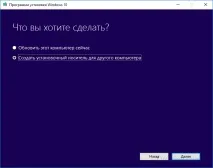
Процесът на копиране на файлове от интернет ресурса на Microsoft и формирането на носителя ще продължи. След това ще видите предупреждението за готовност за USB устройство.
Проста и лесна за използване помощна програма, можете да я изтеглите от уебсайта на разработчика - кликнете върху руската версия в списъка. Без регистрация UltraISO има право да използва до 30 дни без ограничения върху функциите.
- Инсталирайте приложението, след стартиране щракнете върху "Пробен период".
- В подменюто File - Open намерете изображението на Windows във формата * .iso.
- В раздела "Стартиране" щракнете върху под-елемента "Записване на изображение на твърд диск".
- В новия прозорец посочете флаш устройството (подпозиция Disk Drive), методът на запис е USB-HDD+.
- Щракнете върху "Burn".