Как да търсите снимки в Lightroom - блог Алексей Брославец
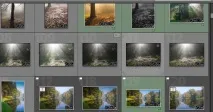
Когато във вашия каталог на Lightroom има стотици, хиляди и дори десетки хиляди снимки, става спешен въпрос - как да намерите една или повече необходими в момента в толкова много от тях. За щастие Lr е инструмент не само за обработка на изображения, но и за тяхното организиране (и може би първоначално - за организиране и организиране на снимки, а след това и за обработка), така че има няколко начина.
-
Колекции. Организирайте вашите снимки в колекции, а те в комплекти за колекции. Например набор от колекции "Италия", а в него колекции "Рим", "Милано" и т.н. Ако всичко е организирано, както е в архивите на Вартоломей Коробейников, тогава лесно можете да намерите снимките на столовете си.
Но тук възниква друг проблем - ако имате десетки и стотици колекции и техните комплекти, тогава сред тях ще бъде трудно да се ориентирате и да потърсите правилния.
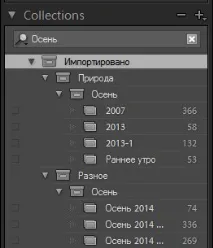
В Lightroom CC/6 обаче беше добавен филтър за събиране. Ако погледнете панела Колекции, над дървото на списъка с колекции ще видите текстово поле с лупа (ако не виждате това поле, щракнете върху знака плюс вдясно от етикета Колекции и проверете квадратчето за показване на филтъра за събиране). Докато въвеждате името на желаната колекция в това поле (филтърът е чувствителен към малки и големи букви!), Lightroom ще филтрира списъка и ще показва само онези колекции, които съответстват на филтъра:
Ключови думи. Използвайте ключови думи. Въпреки че Съвет № 4 от 9-те съвета за начинаещи препоръчва да се избягва въвеждането на ключови думи, освен ако не снимате за стокова фотография, те (ключови думи) все още могат да бъдат полезни при намирането на желаната снимка. Основното нещо е да не бъдете твърде ревностни. Няма нужда да описвате всеки детайл на снимката, достатъчни са няколко общи думи. Например „есен“, „листа“, „жълто“ или „Италия“, „Рим“, „Колизеум“. Освен това можете да ги присвоите както на етапа на импортиране, така и след това, както към една отделна снимка, така и веднага към няколко, маркирани с Ctrl + щракване или Shift + щракване. Като цяло Lightroom предоставя много инструменти за работа с ключови думи, но сега няма да ги разглеждам.
И така, в модула „Библиотека“ в десния панел има палитри на инструмента за ключови думи (добавяне на ключови думи, нямаме нужда от него сега) и Списък с ключови думи (списъци с ключови думи). В тази втора палитра ще видите всички ключови думи, които някога сте добавяли към снимките си. Когато задържите курсора на мишката над реда с ключова дума, вдясно се появява стрелка, щраквайки върху която ще видите само онези снимки, които съдържат тази ключова дума. Но бъдете внимателни: вляво се появява отметка, щраквайки върху която ще изтриете или, напротив, присвоите тази ключова дума на избраната снимка или снимки.
Точно както в списъка с колекции, има текстово поле за филтриране на ключови думи, за да се улесни намирането им.
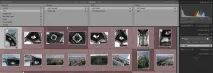
Търсене по ключова дума
Библиотечен филтър. Когато търсите ключови думи, вероятно сте забелязали, че в горната част на прозореца се отваря друг панел. Нарича се библиотечен филтър. Търсене на ключови думи от дясната странична лента е само бърз преход към съответните настройки на този филтър. Филтърът на библиотеката предоставя най-широките възможности за намиране на снимките, от които се нуждаете. Така че нека да го разгледаме отблизо. Ако не го виждате у дома, можете да го извикате през менюто Изглед> Показване на лентата с филтри или клавиш за бърз достъп "\":
Както можете да видите, има команди за търсене по текст (Текст), атрибути (Атрибут) и метаданни (Метаданни). Командата None деактивира филтрите. От дясната страна на панела има падащ списък с предварително зададени филтри - по параметри на камерата, по дата, по експозиция, по рейтинг и т.н. - и предварително зададени команди за управление (създаване, изтриване, преименуване, възстановяване по подразбиране). Иконата за заключване до списъка ви позволява да коригирате набора от филтри при смяна на източника (например при превключване от колекция към колекция филтрите няма да бъдат нулирани):
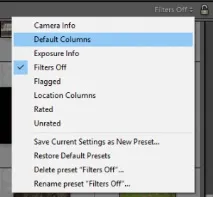
Библиотечен филтър - предварителни настройки
Търсене на текст ви позволява да търсите буквено-цифрови последователности.
Библиотечен филтър - Търсене на текст
Падащите списъци ви позволяват да персонализирате обхвата на търсене:
- Всяко поле за търсене - във всички полета за търсене,
- Име на файл - име на файл,
- Copy Name - името на виртуалното копие,
- Заглавие - заглавие,
- Надпис - подпис,
- Ключови думи - ключови думи,
- Метаданни за търсене - метаданни,
- EXIF за търсене - EXIF данни,
- IPTC с възможност за търсене - IPTC данни,
- Всяко поле за приставка с възможност за търсене - полета, създадени от приставки на трети страни;
правила за търсене:
- Съдържа - съдържа всяка въведена последователност от символи (букви и цифри) като част от дума,
- Съдържа всички - съдържа всички въведени последователности от символи, разделени с интервали, като част от дума,
- Съдържа думи - съдържа всички въведени последователности от символи, разделени с интервали, като цели думи,
- Не съдържа - не съдържа въведената последователност от символи,
- Започва с - трябва да започне с въведената последователност от символи,
- Завършва с - трябва да завършва с въведената последователност от символи.
Текстовото поле е предназначено за въвеждане на желаната последователност от символи, а падащият списък в лупа ви позволява да персонализирате всичко изброено по-горе, но в един списък.
Библиотечен филтър - Атрибути
Търсенето на метаданни е най-персонализираното:
Библиотечен филтър - метаданни
Когато изберете тази команда, виждате таблица с различни видове метаданни в колони, стойностите им в редове. Като изберете желаните стойности или няколко (с помощта на Ctrl-щракване), можете да филтрирате изображенията и да оставите само желаните. Като задържите курсора на мишката върху заглавката на колоната, можете да промените типа метаданни, като щракнете върху името и изберете желания от големия списък. Също така в дясната страна на заглавката се появява икона, която ви позволява да добавите друга колона или да изтриете текущата, а за някои видове метаданни задайте параметри за показване на техните стойности (дърво или просто, сортиране).
И накрая, отбелязвам, че различни типове филтри в панела Филтър на библиотеката могат да се комбинират с помощта на Ctrl-click.